B.16 - Évaluations étudiantes
Cette page décrit comment le superviseur crée une session d’évaluation étudiante depuis son espace.
Prérequis
Section intitulée « Prérequis »- Un compte superviseur actif et connecté — voir B.2 — Connexion.
- Une campagne active à laquelle l’enseignant est rattaché.
-
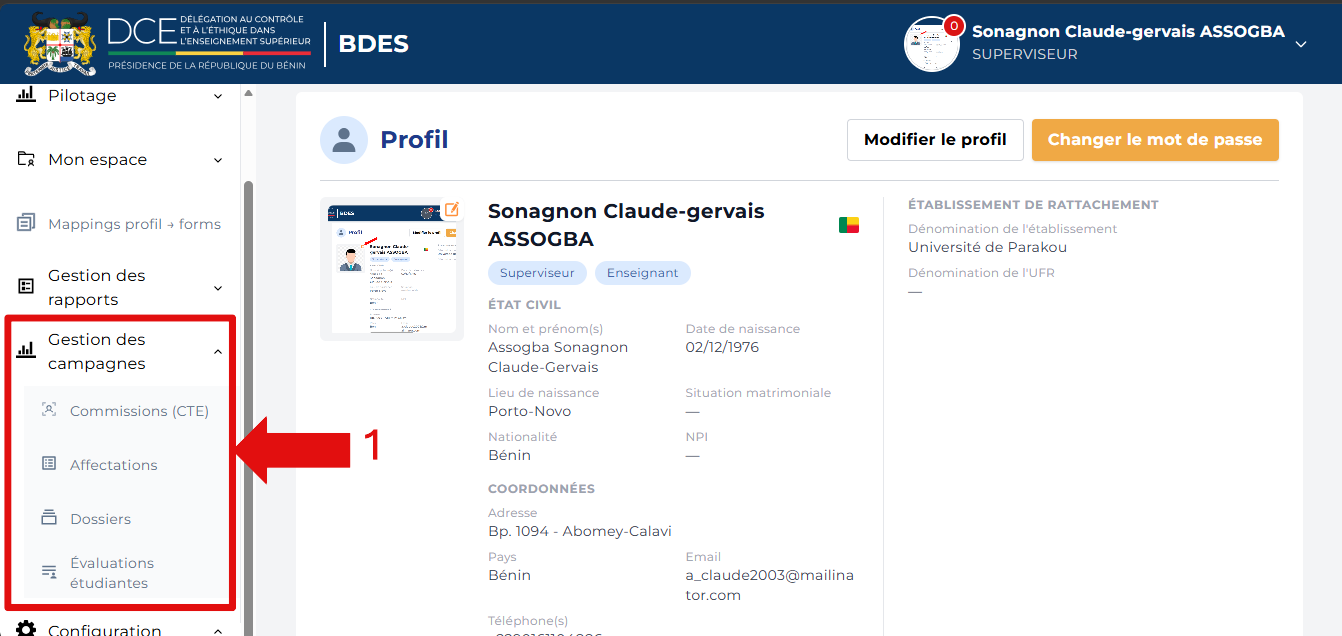
Depuis le tableau de bord, repérez la section Gestion des campagnes dans le menu latéral.
-
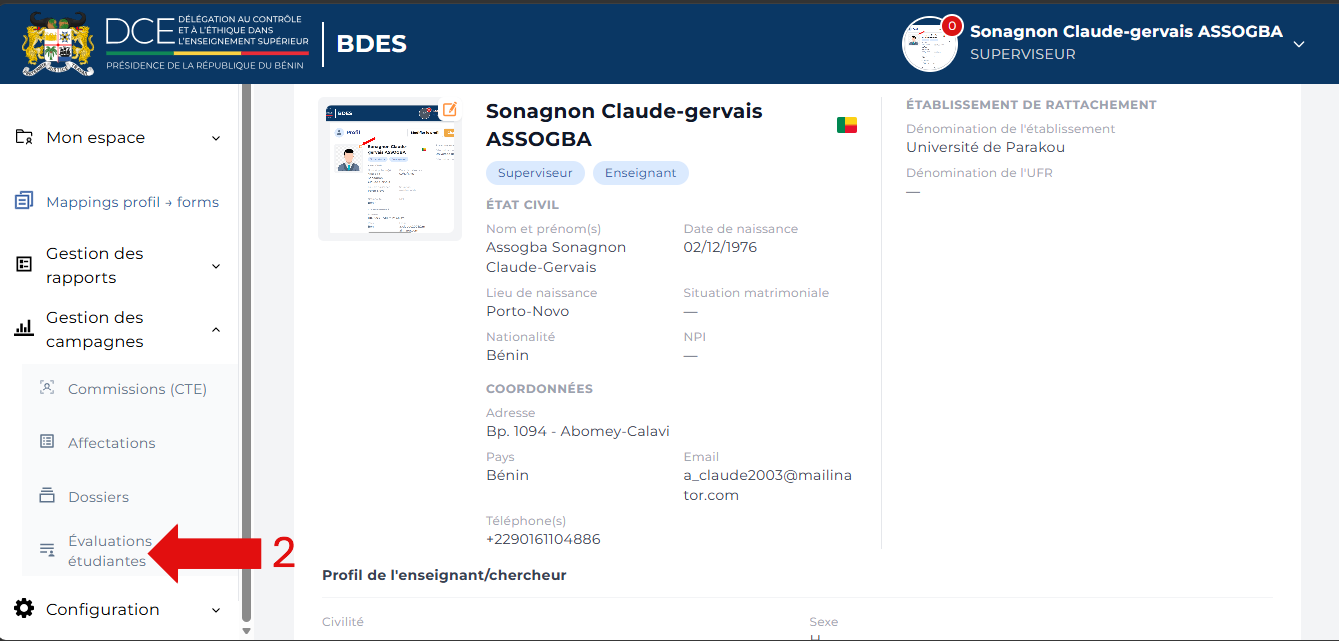
Cliquez sur Évaluations étudiantes.
-
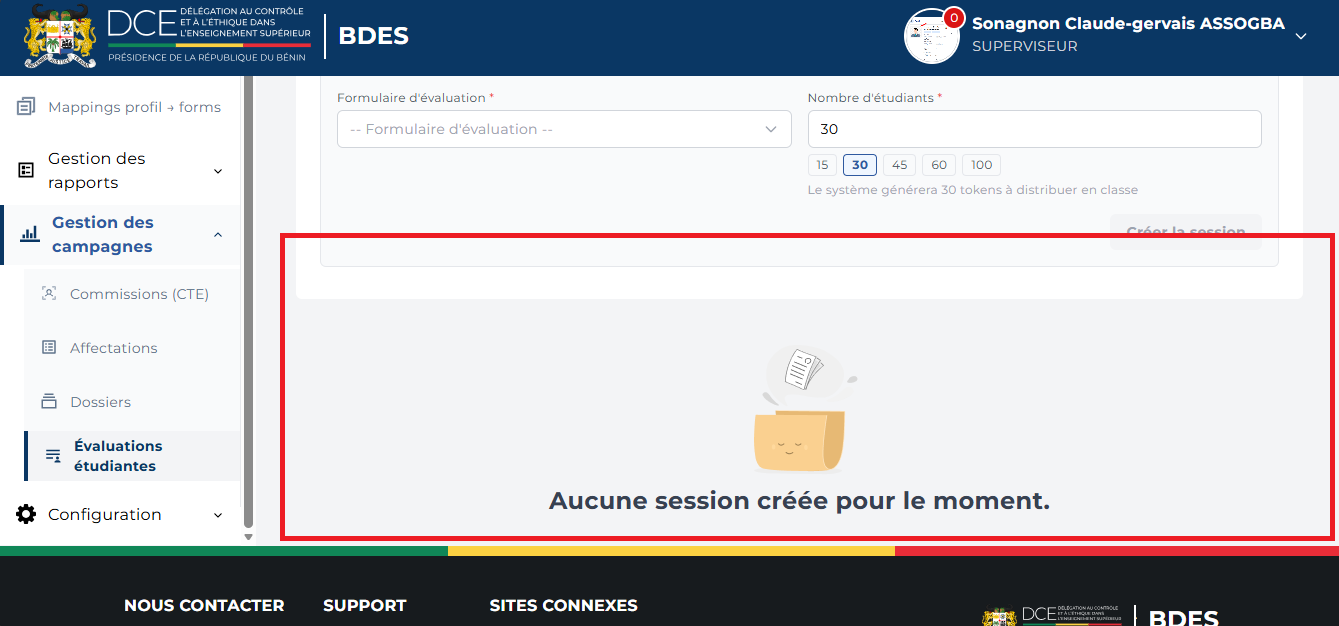
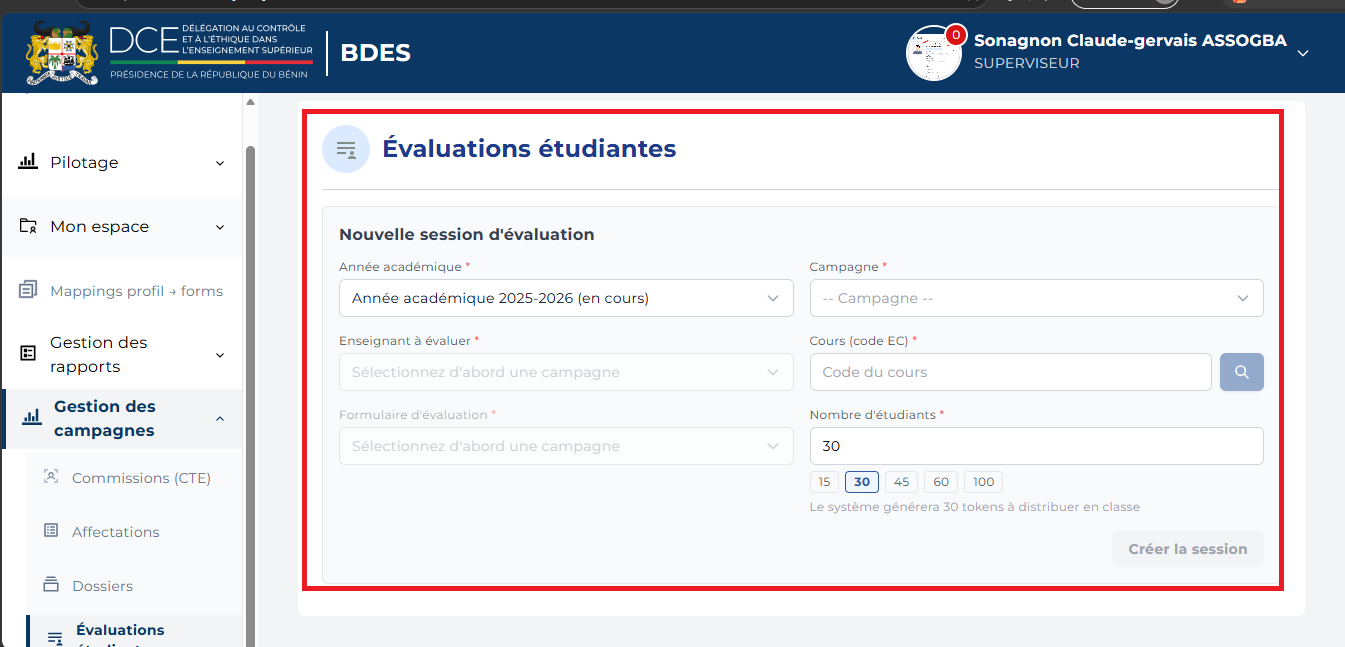
La page Évaluations étudiantes s’affiche avec le formulaire Nouvelle session d’évaluation en haut et la liste des sessions créées en bas.
-
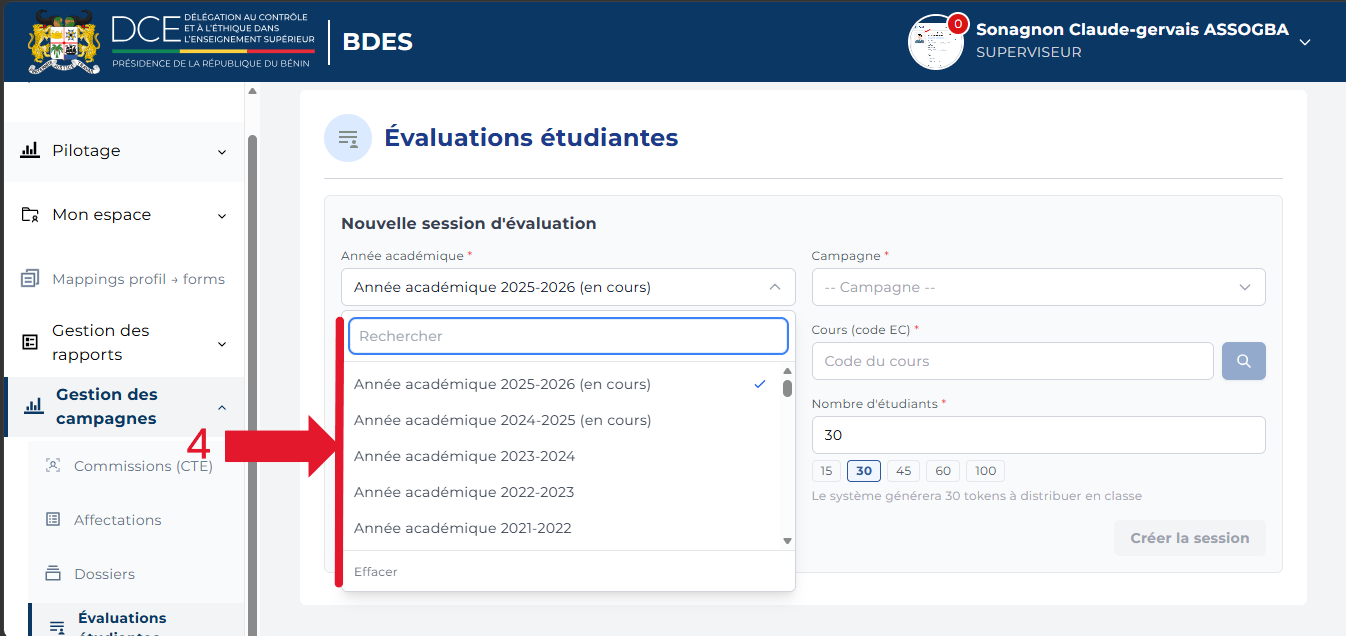
Sélectionnez l’Année académique dans la liste déroulante.
-
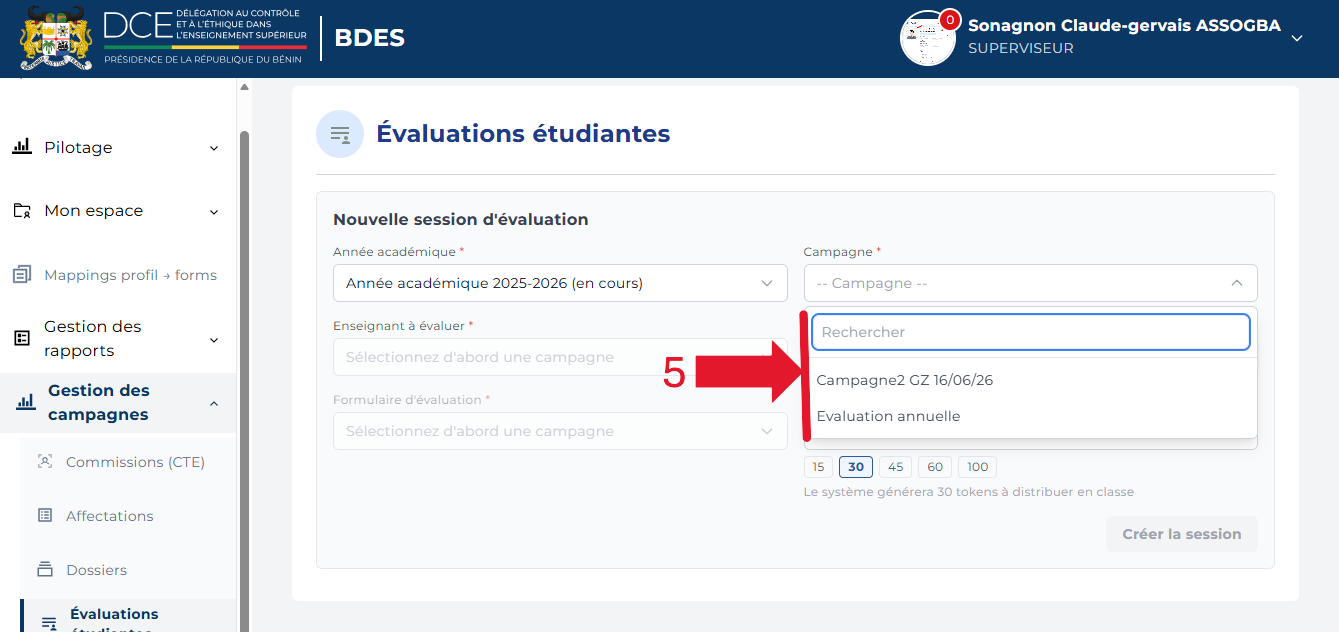
Sélectionnez la Campagne concernée.
-
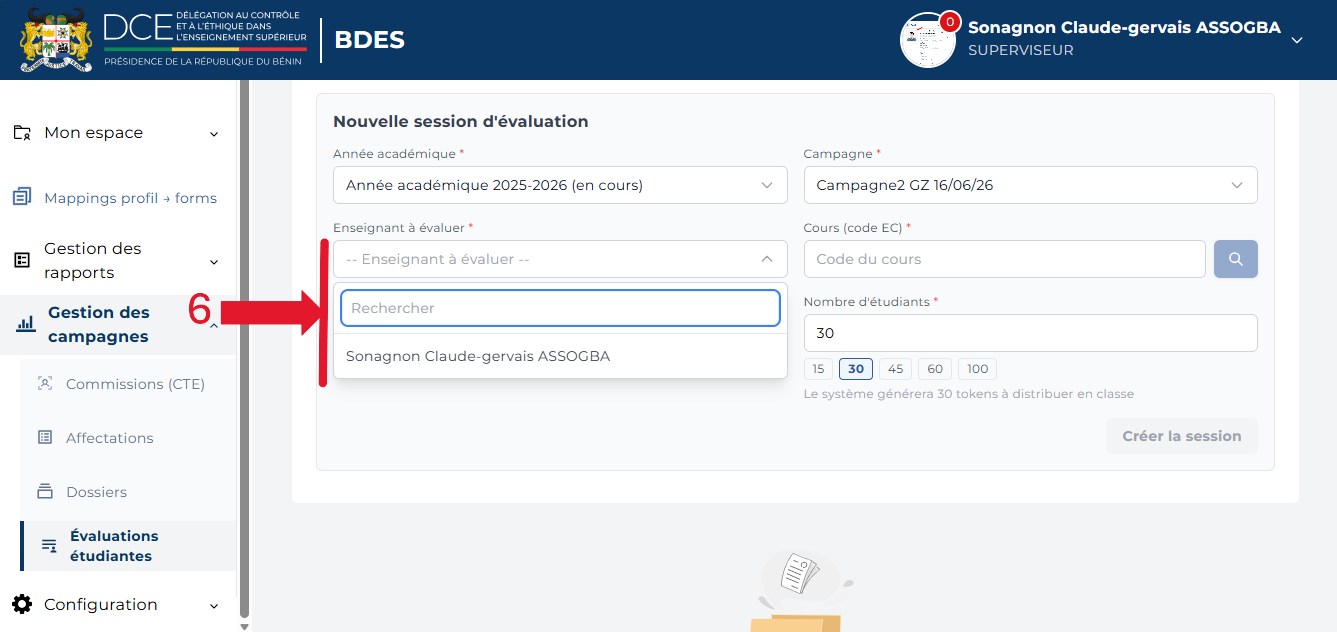
Sélectionnez l’Enseignant à évaluer dans la liste déroulante.
-
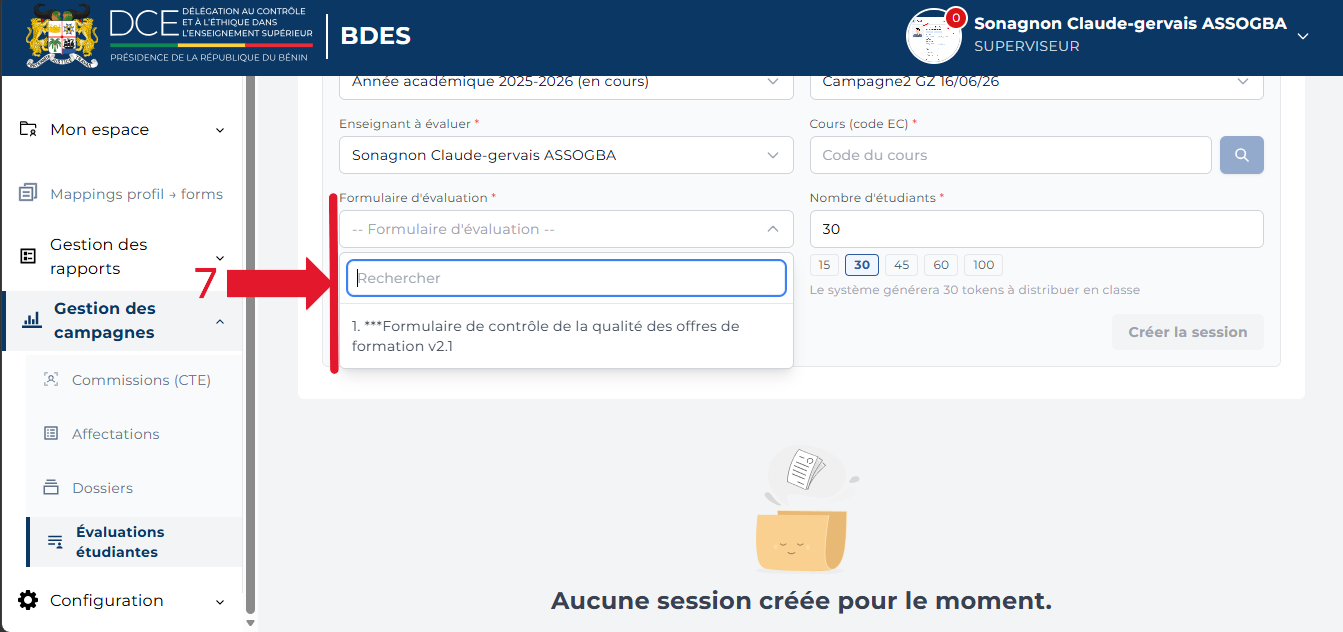
Sélectionnez le Formulaire d’évaluation à utiliser pour la session.
-
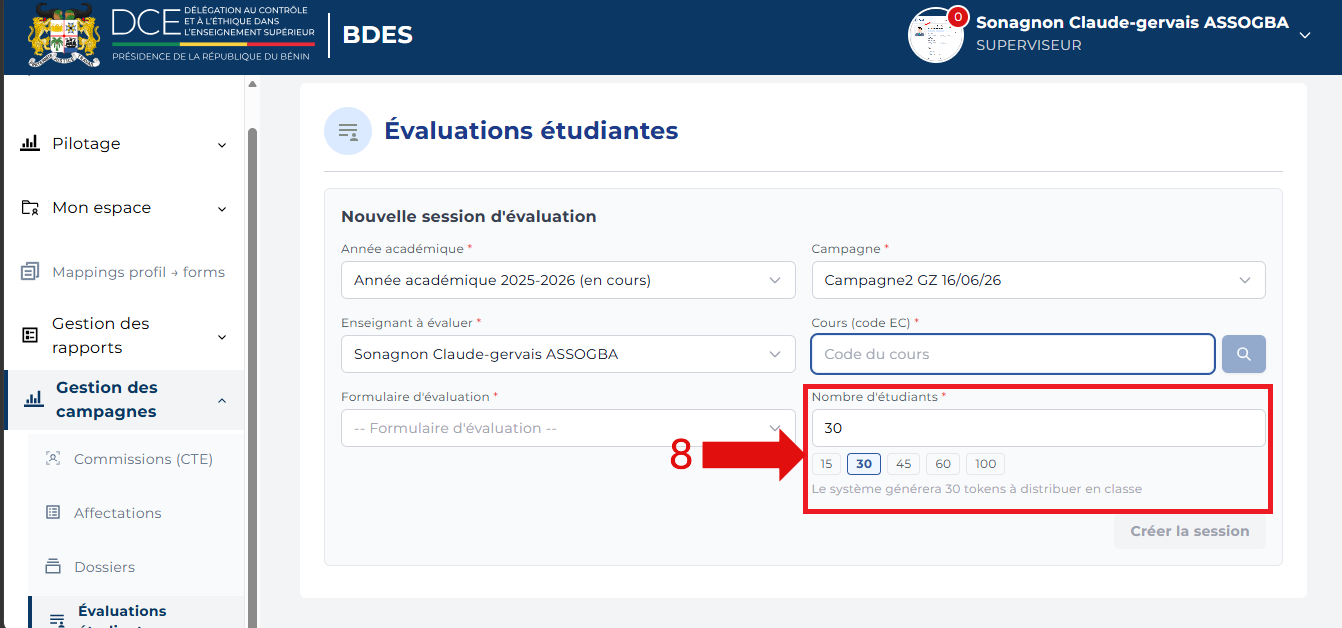
Définissez le Nombre d’étudiants en saisissant la valeur ou en choisissant un raccourci (15, 30, 45, 60, 100). Le système indique le nombre de tokens anonymes qui seront générés — un token par étudiant, à distribuer en classe.
-
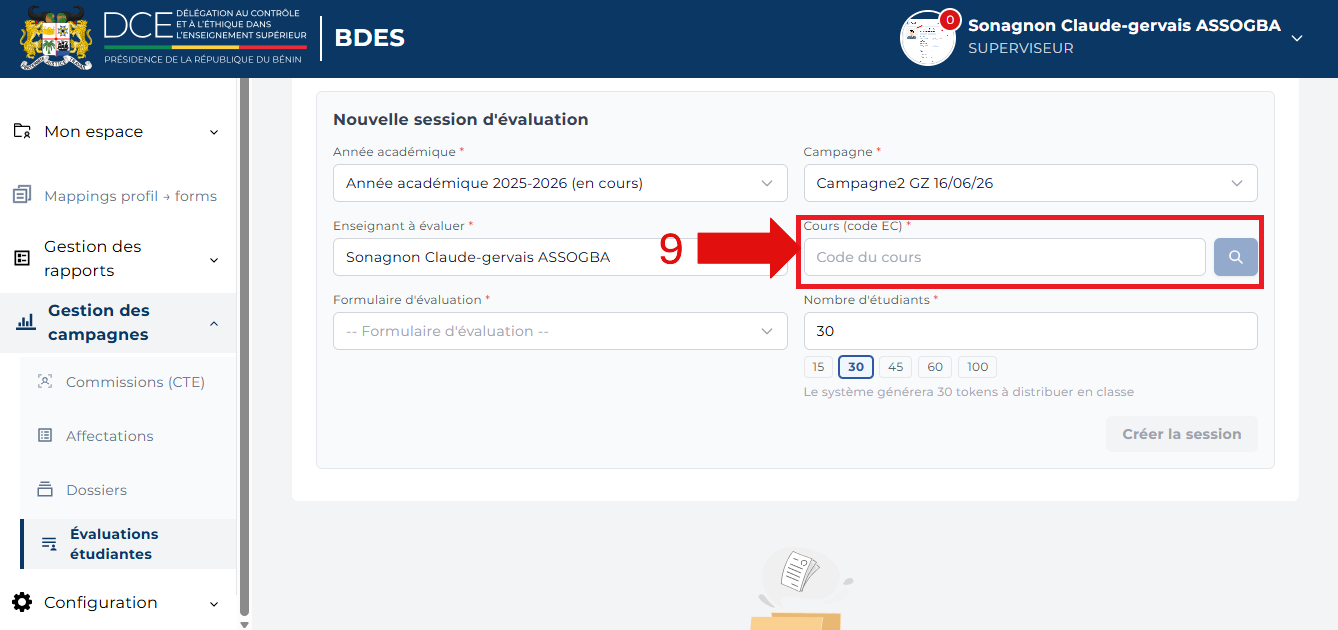
Dans le champ Cours (code EC), saisissez le code du cours. La recherche s’effectue en temps réel dès la saisie — si des codes correspondants existent, ils s’affichent pour sélection.
-
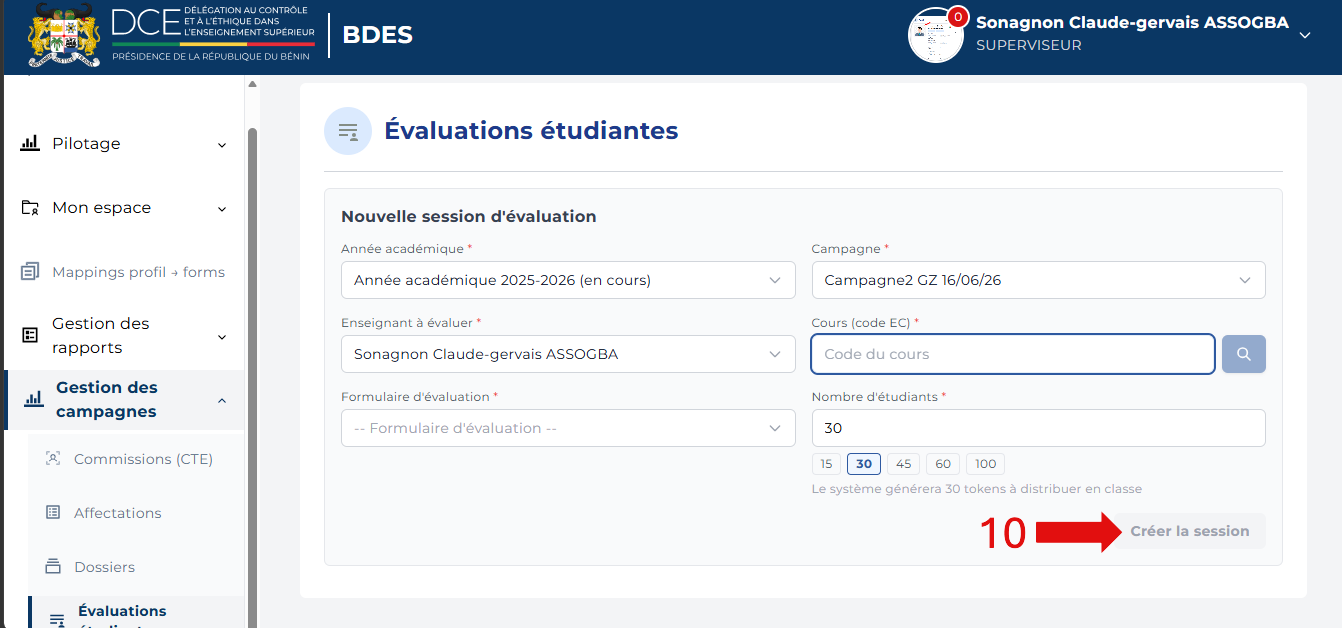
Une fois tous les champs remplis, cliquez sur Créer la session.
-
La session est créée et apparaît dans la liste des sessions en bas de la page.