E.14 - Création et modification de formulaire
Cette page décrit comment le délégué crée, édite et gère les formulaires d’évaluation depuis son espace.
Prérequis
Section intitulée « Prérequis »- Un compte délégué actif et connecté — voir A.2 — Connexion.
Accéder aux formulaires
Section intitulée « Accéder aux formulaires »-
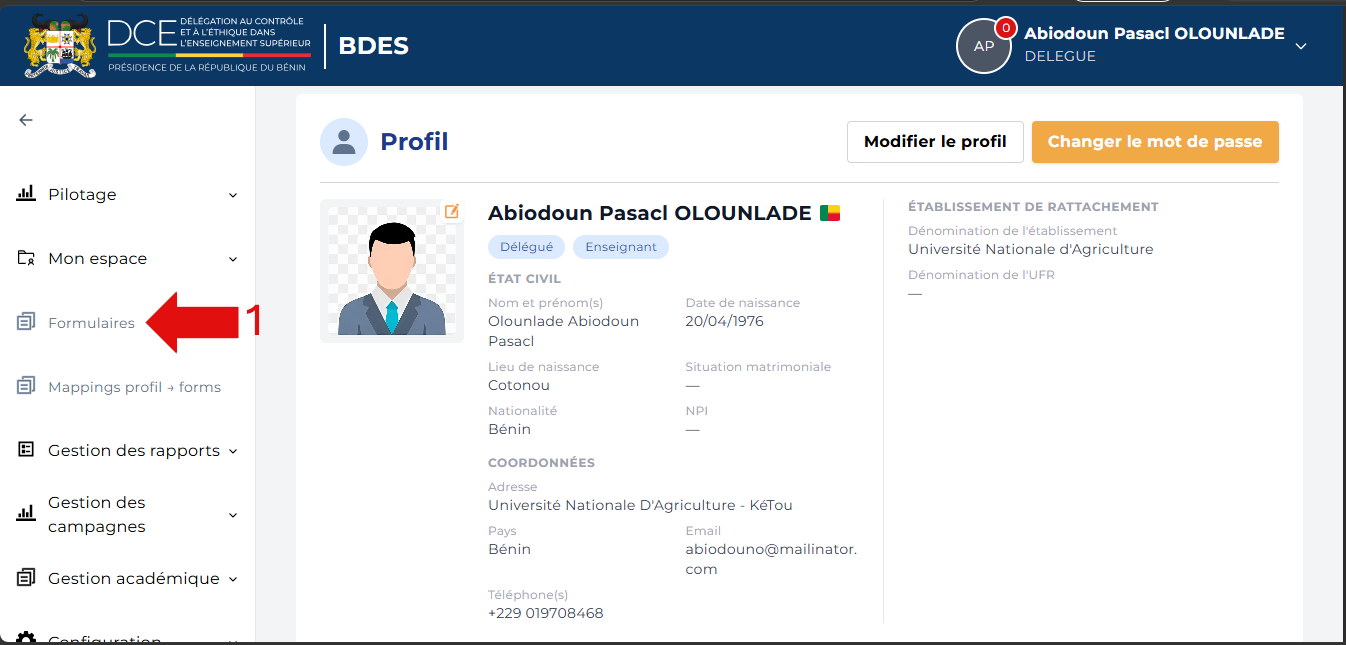
Dans le menu latéral, cliquez sur Formulaires.
-
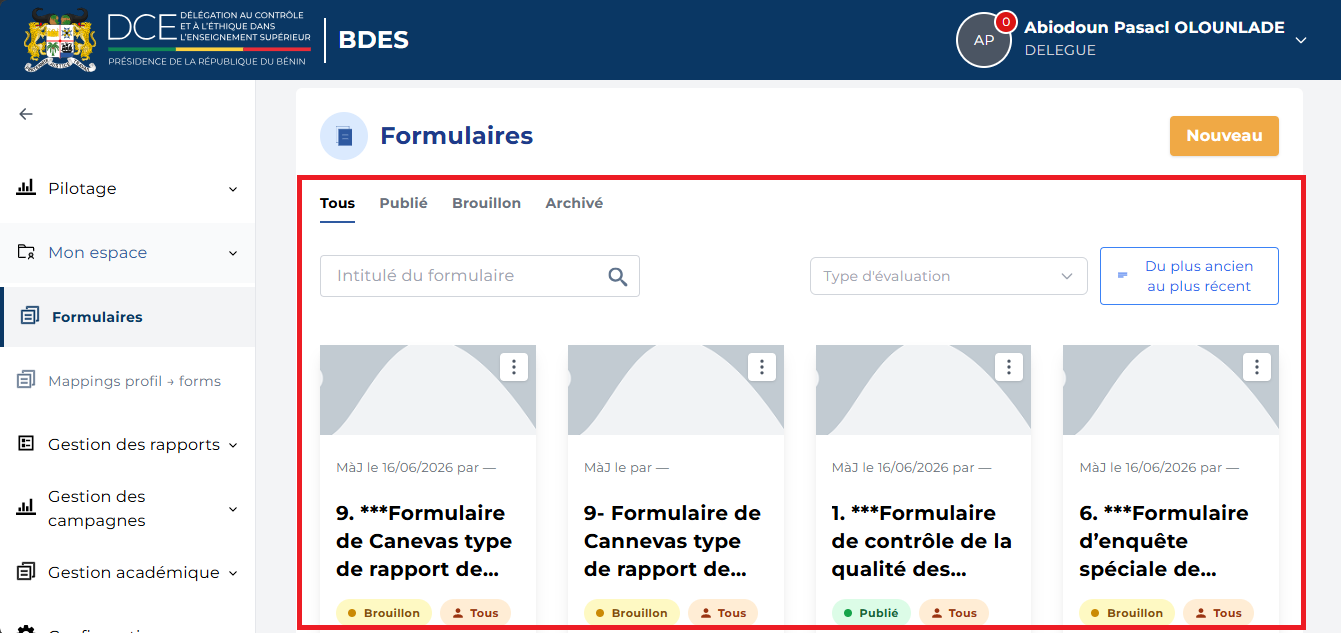
La page Formulaires s’affiche avec la liste des formulaires existants. Utilisez les onglets Tous, Publié, Brouillon, Archivé pour filtrer par statut.
Créer un formulaire
Section intitulée « Créer un formulaire »-
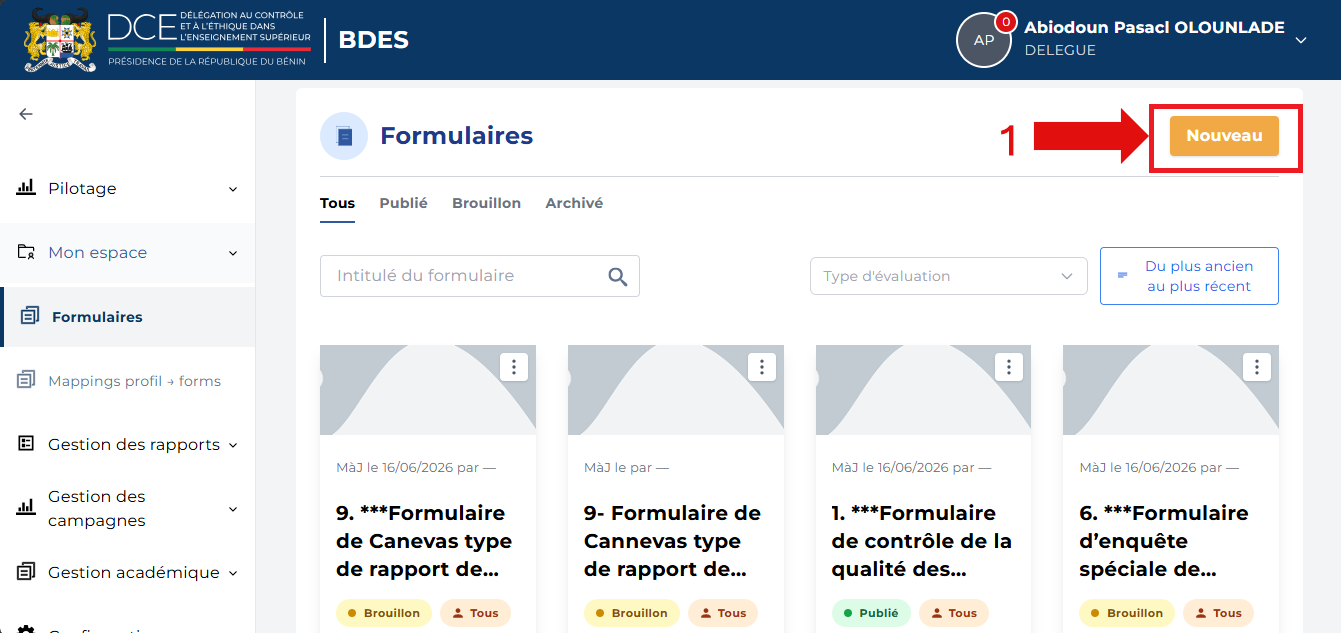
Cliquez sur Nouveau en haut à droite de la page.
-
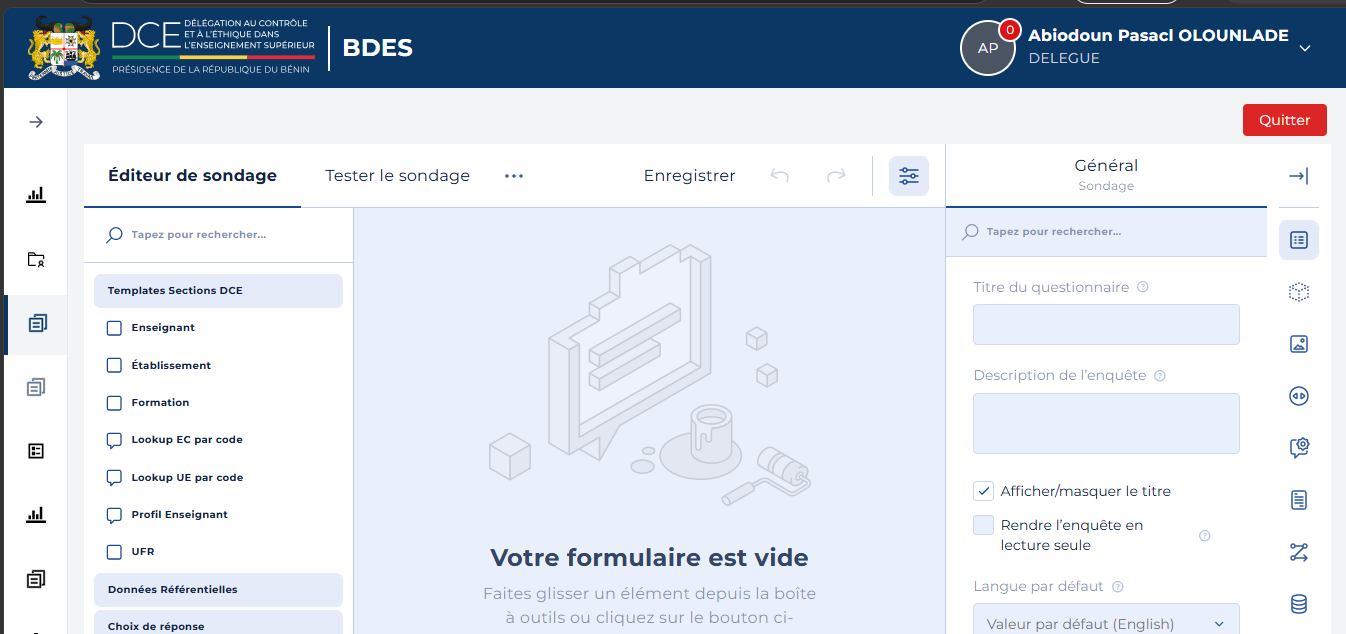
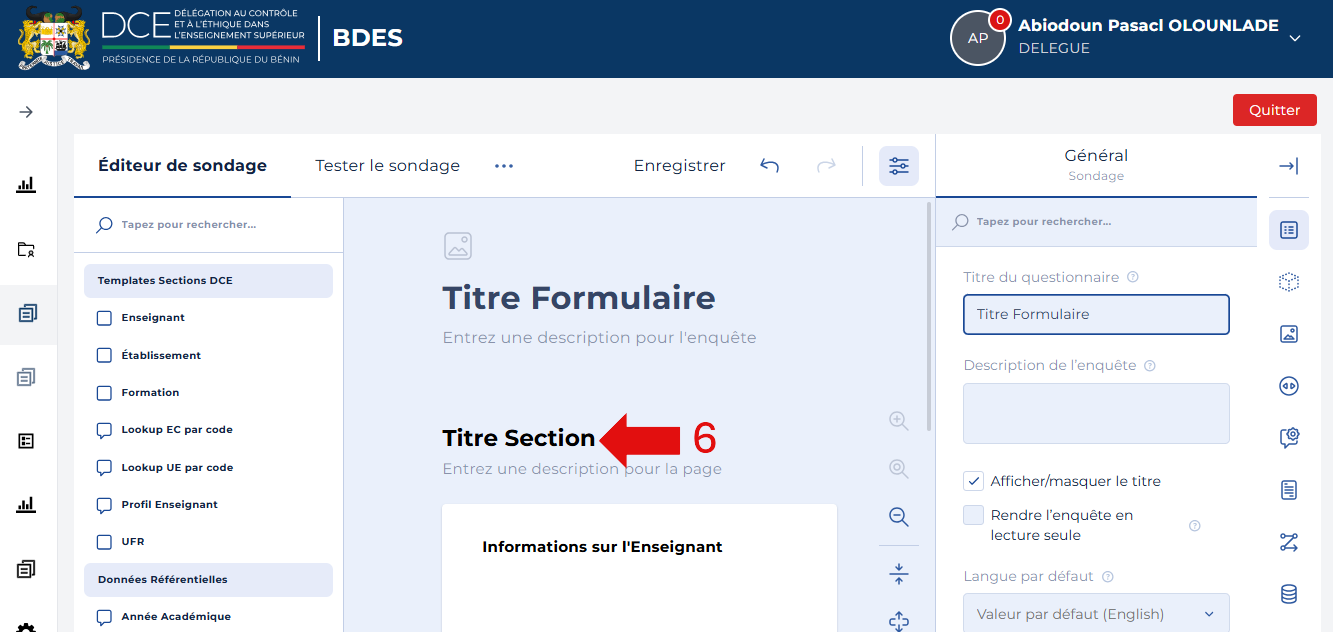
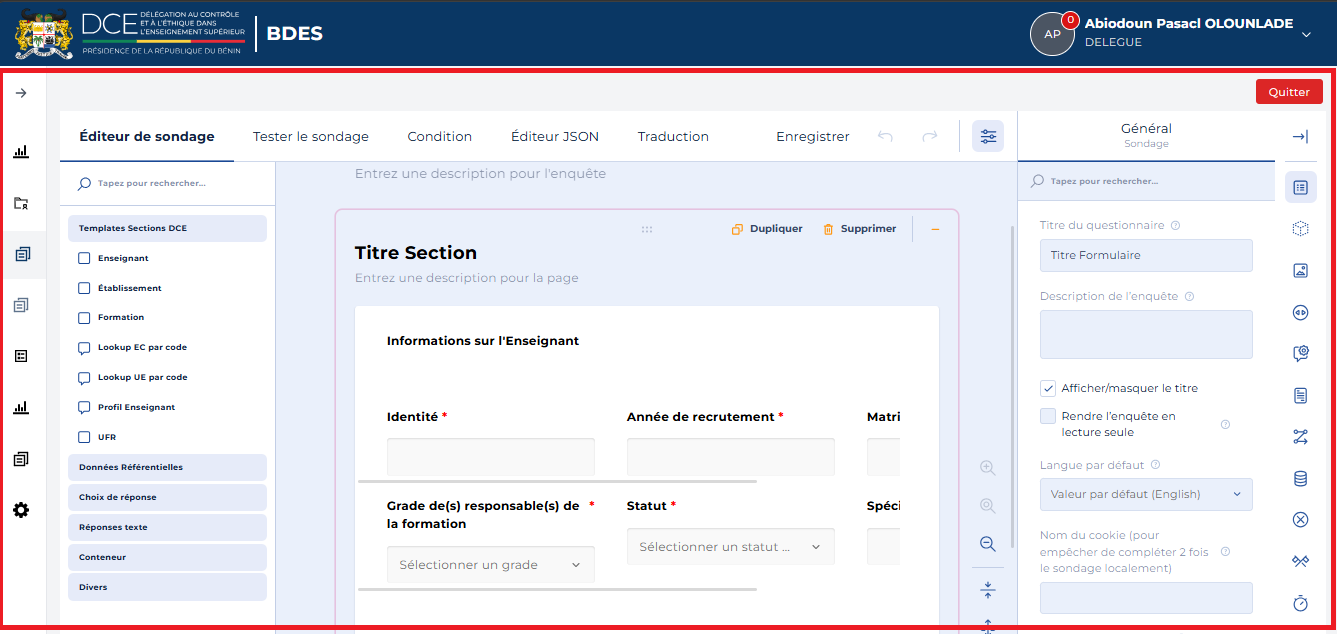
L’Éditeur de sondage s’ouvre. Il comprend trois zones : le panneau gauche (bibliothèque d’objets), le canvas central (aperçu du formulaire) et le panneau droit (propriétés de l’élément sélectionné).
-
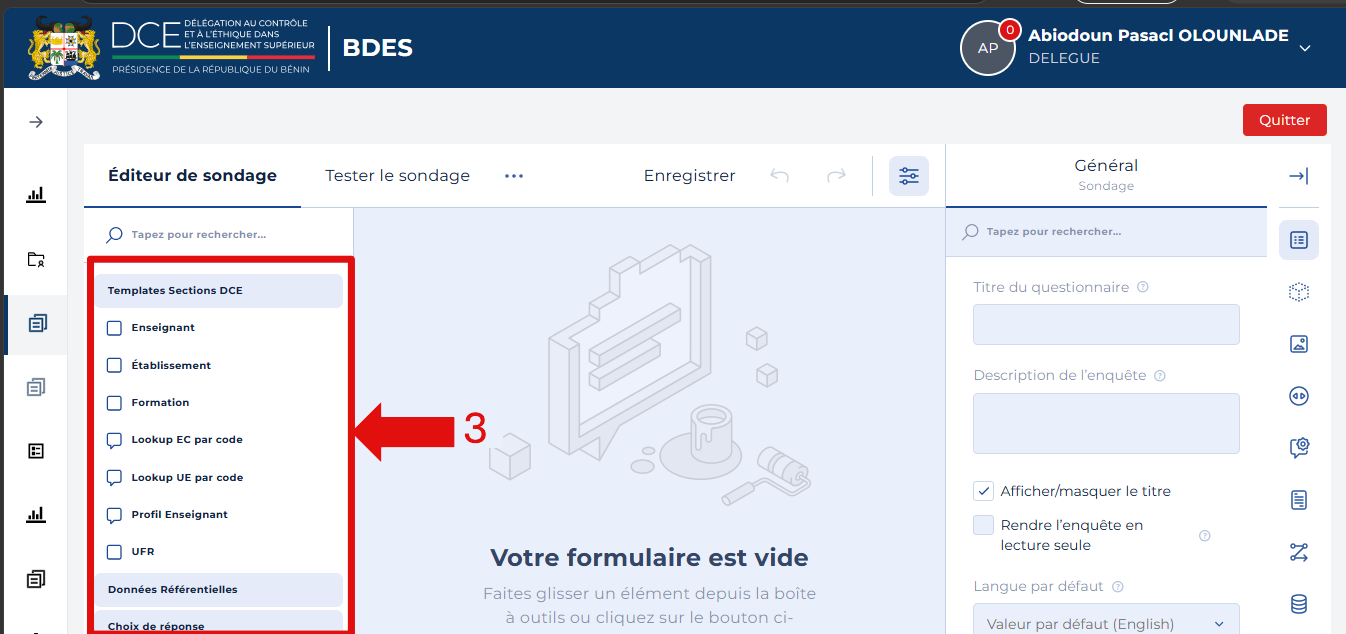
Dans le panneau gauche, sous Templates Sections DCE, sélectionnez un objet à ajouter au formulaire (ex. Enseignant, Établissement, Formation…).
-
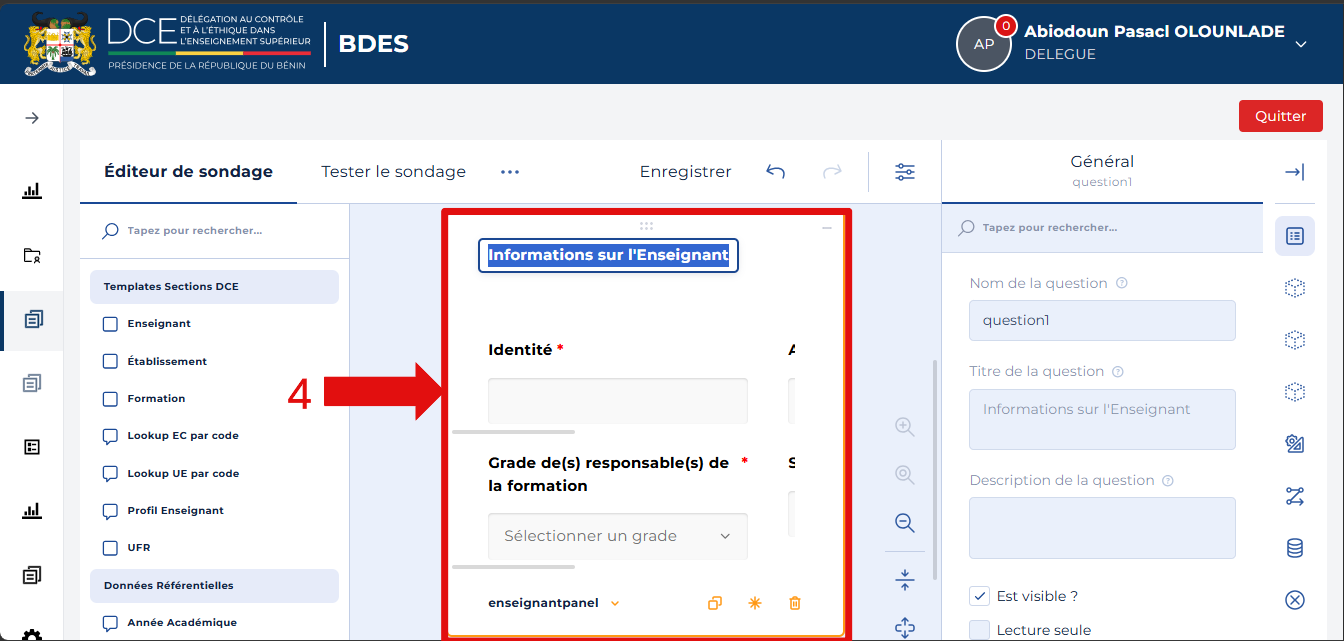
L’objet sélectionné apparaît dans le canvas. Ses propriétés sont éditables dans le panneau droit.
-
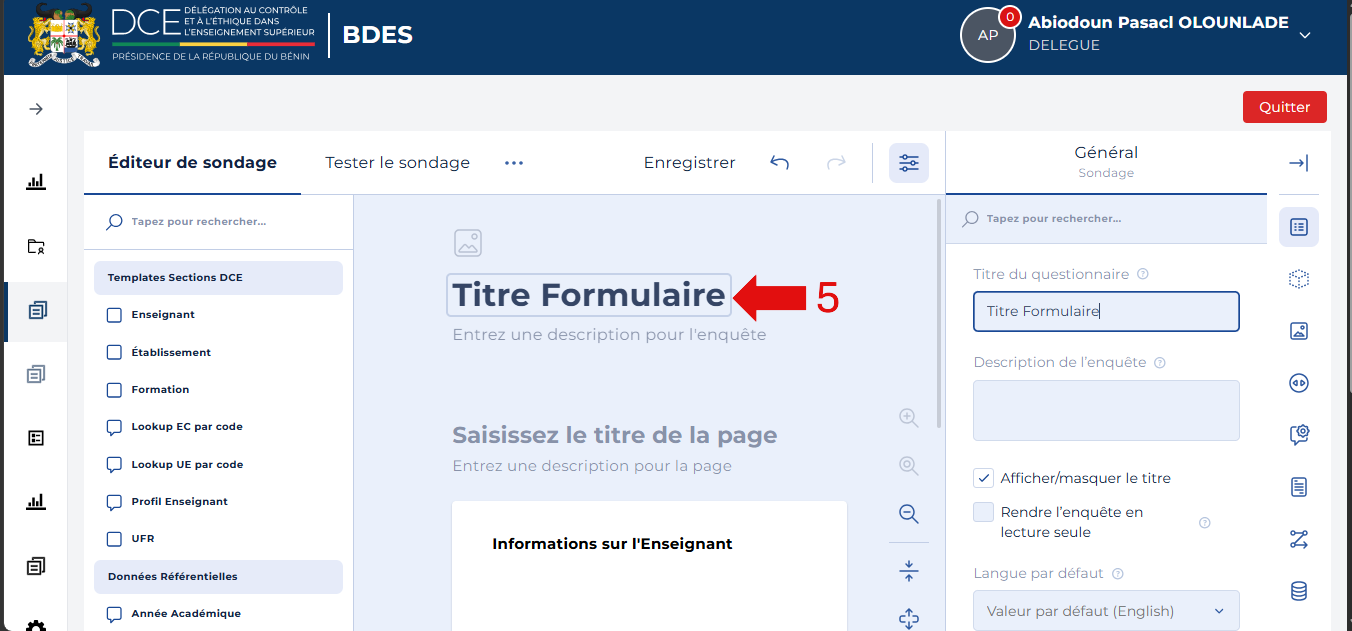
Saisissez le titre du formulaire dans le champ Titre du questionnaire du panneau droit. Le titre s’actualise en temps réel dans le canvas.
-
Cliquez sur le Titre Section dans le canvas pour le renommer.
-
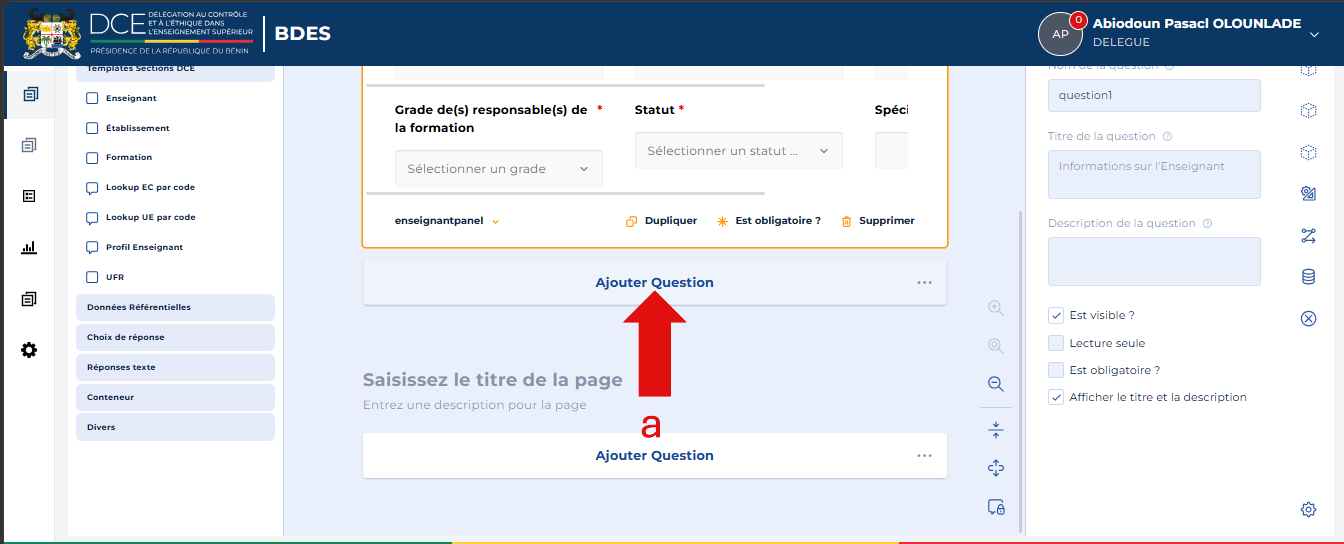
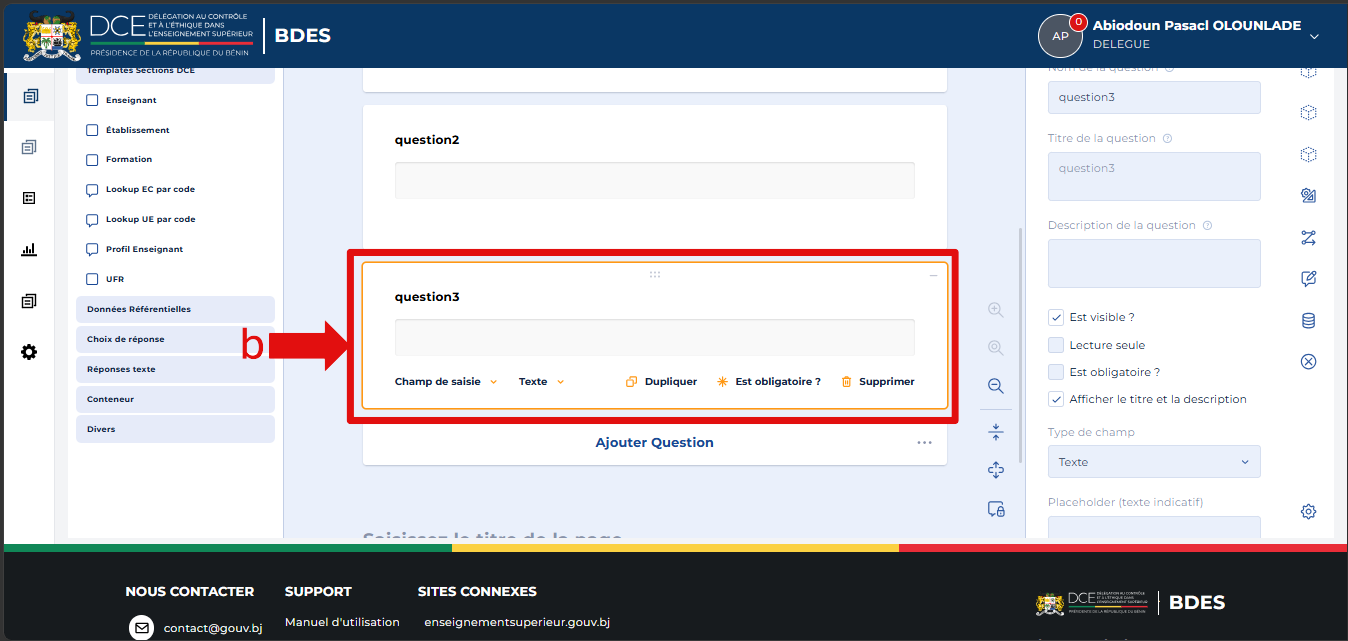
a - Pour ajouter une question, cliquez sur Ajouter Question dans le canvas.
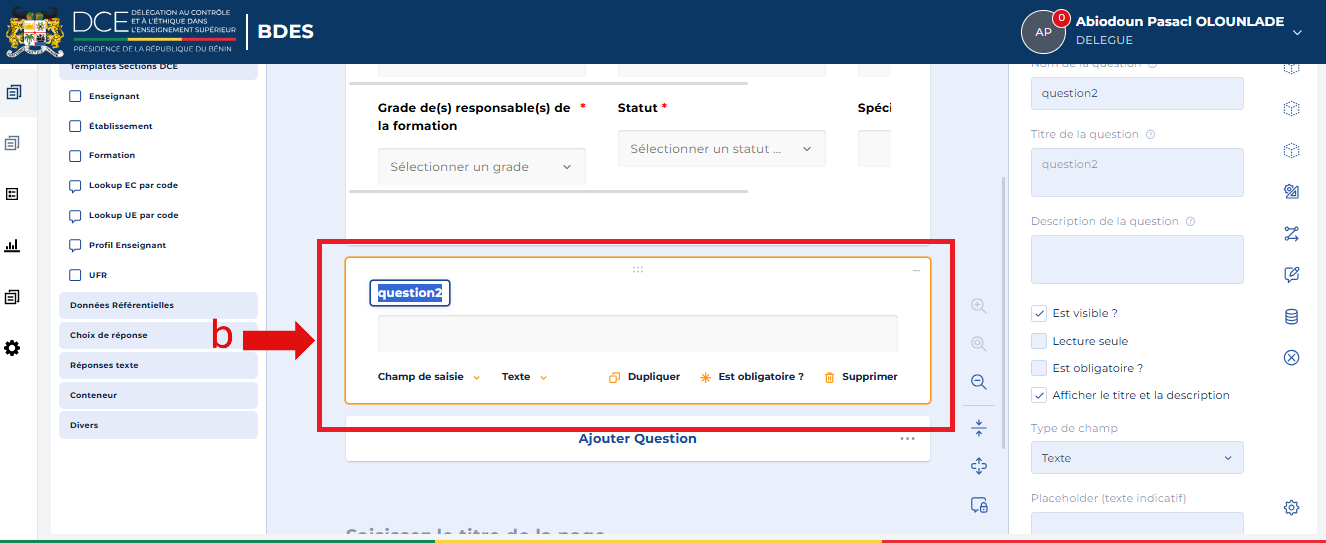
b - Une nouvelle question apparaît avec les options Champ de saisie, Texte, Dupliquer, Est obligatoire ? et Supprimer.
Personnaliser une question
Section intitulée « Personnaliser une question »Chaque question dispose de quatre actions accessibles directement depuis sa barre d’outils.
Changer le type d’objet
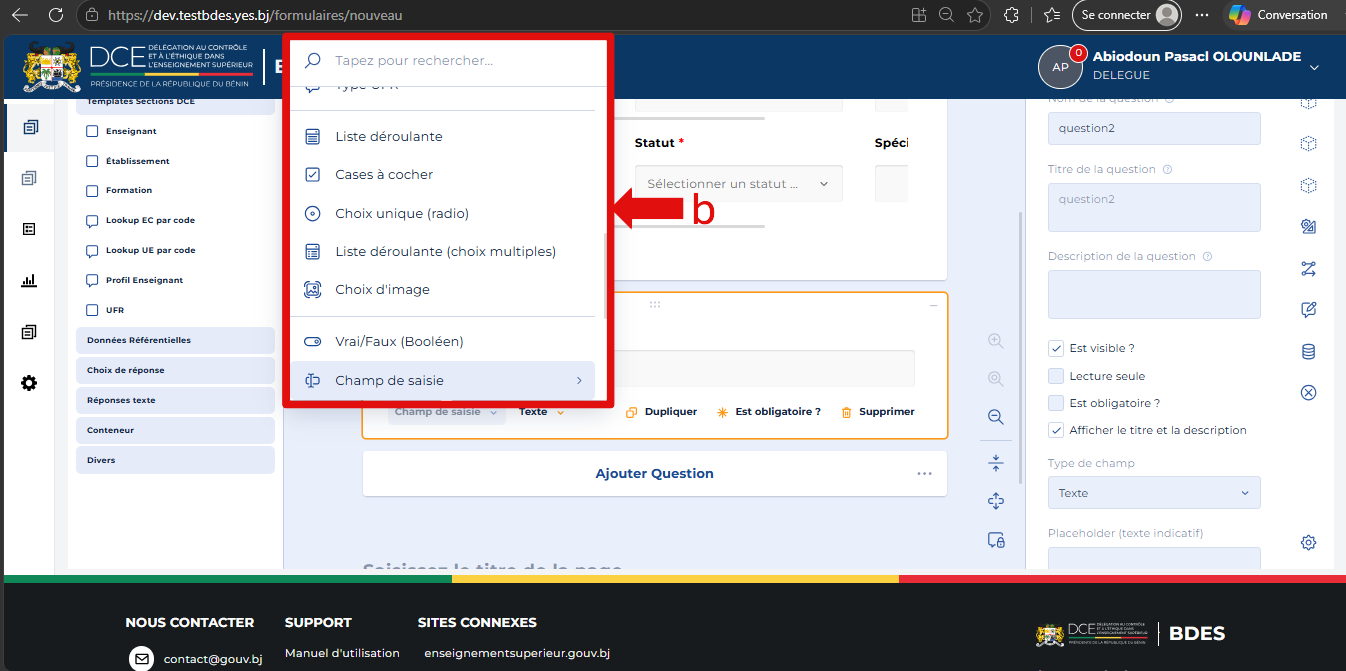
Section intitulée « Changer le type d’objet »a - Cliquez sur Champ de saisie pour ouvrir le sélecteur de type d’objet.
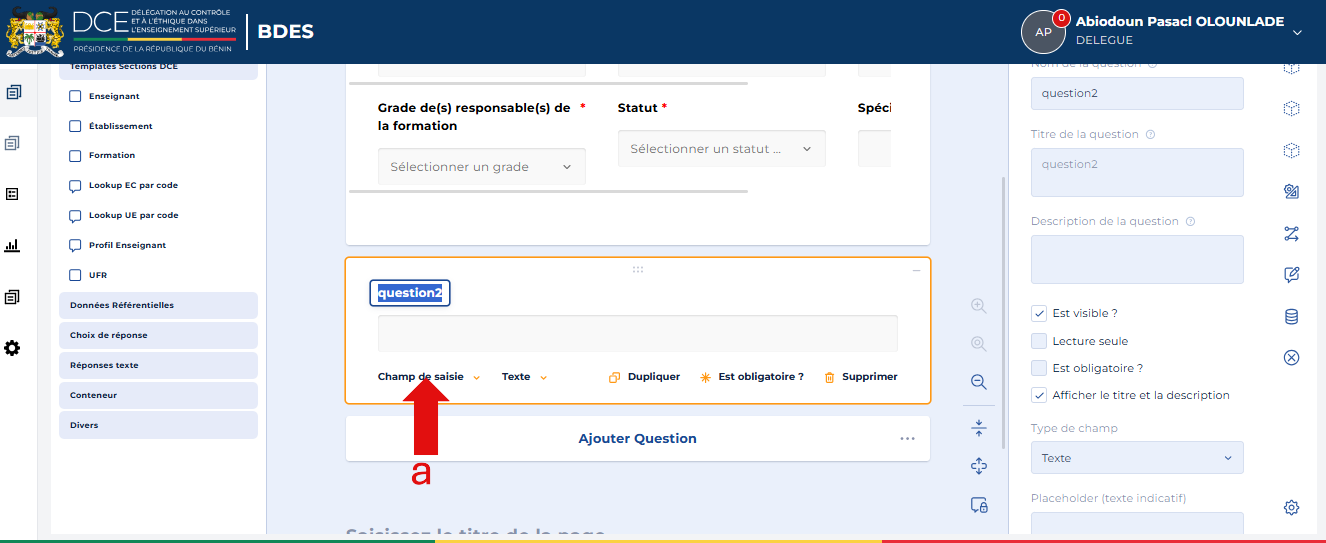
b - Choisissez parmi les types disponibles : Liste déroulante, Cases à cocher, Choix unique (radio), Liste déroulante (choix multiples), Choix d’image, Vrai/Faux (Booléen), Champ de saisie.
Changer le type de réponse
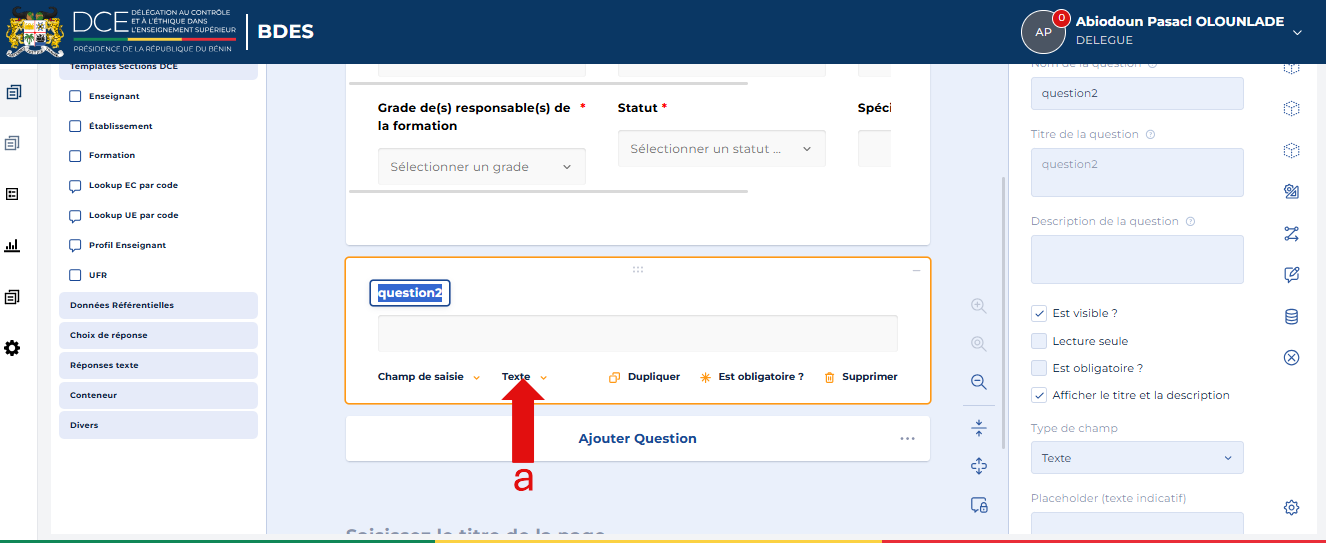
Section intitulée « Changer le type de réponse »a - Cliquez sur Texte pour ouvrir le sélecteur de type de réponse (disponible pour les champs de saisie).
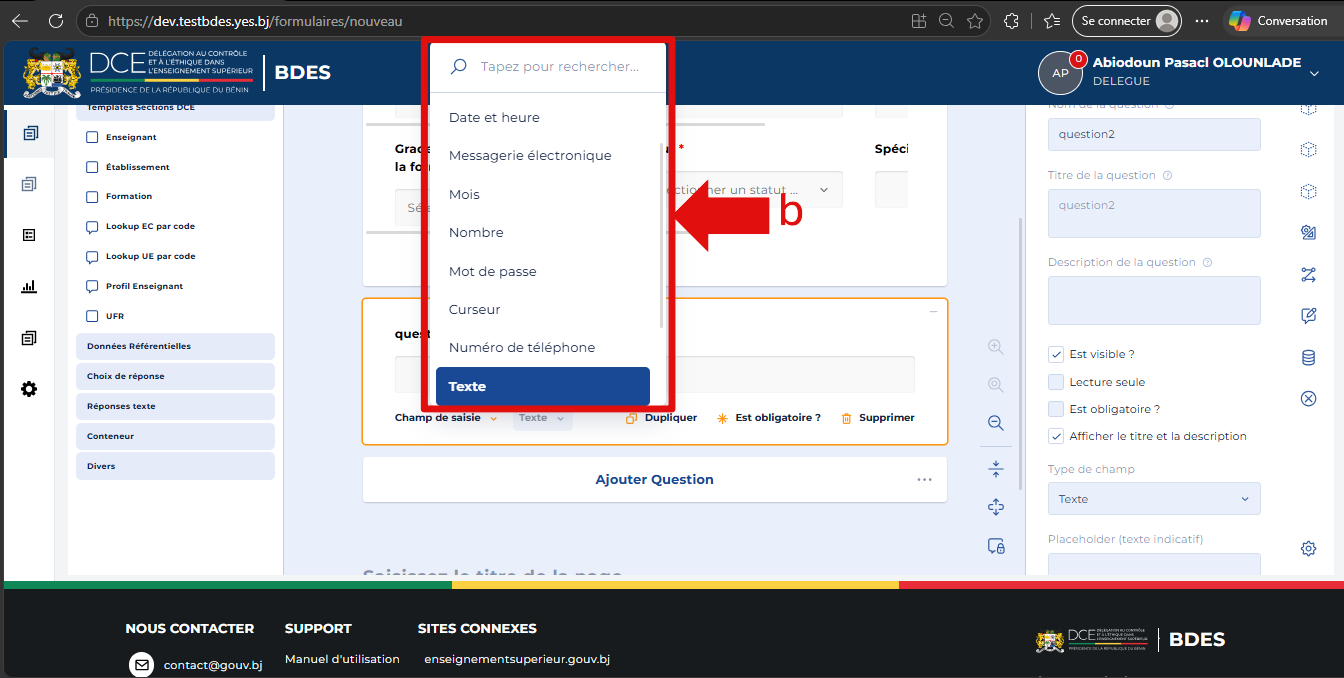
b - Choisissez parmi : Date et heure, Messagerie électronique, Mois, Nombre, Mot de passe, Curseur, Numéro de téléphone, Texte.
Dupliquer une question
Section intitulée « Dupliquer une question »a - Cliquez sur Dupliquer pour créer une copie de la question.
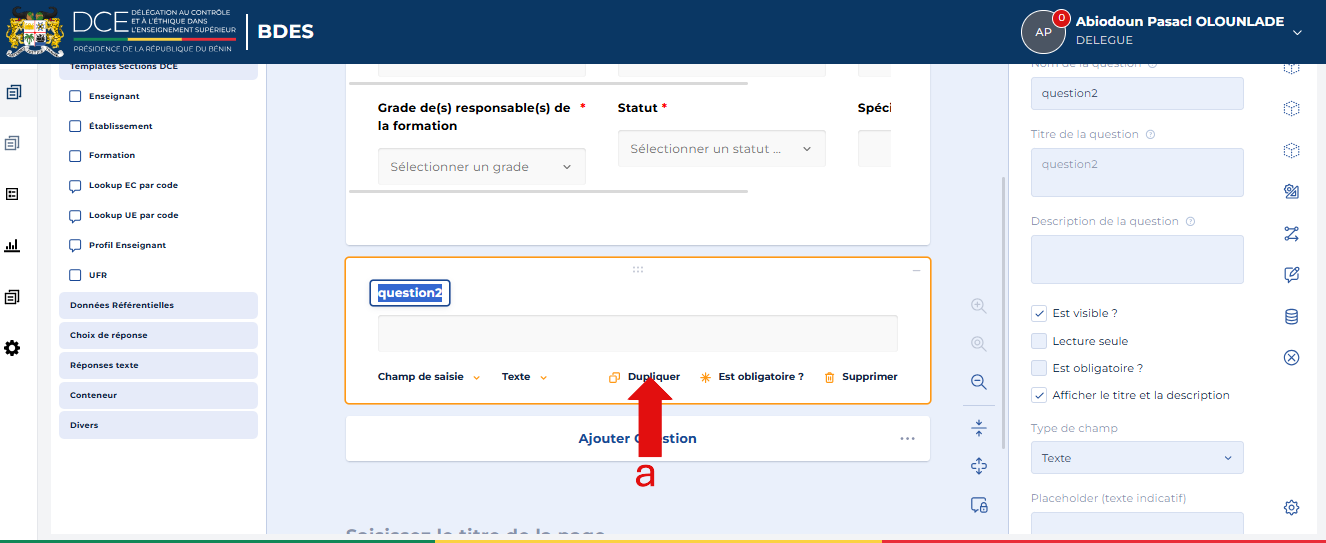
b - Une nouvelle question identique est ajoutée juste en dessous.
Rendre une question obligatoire
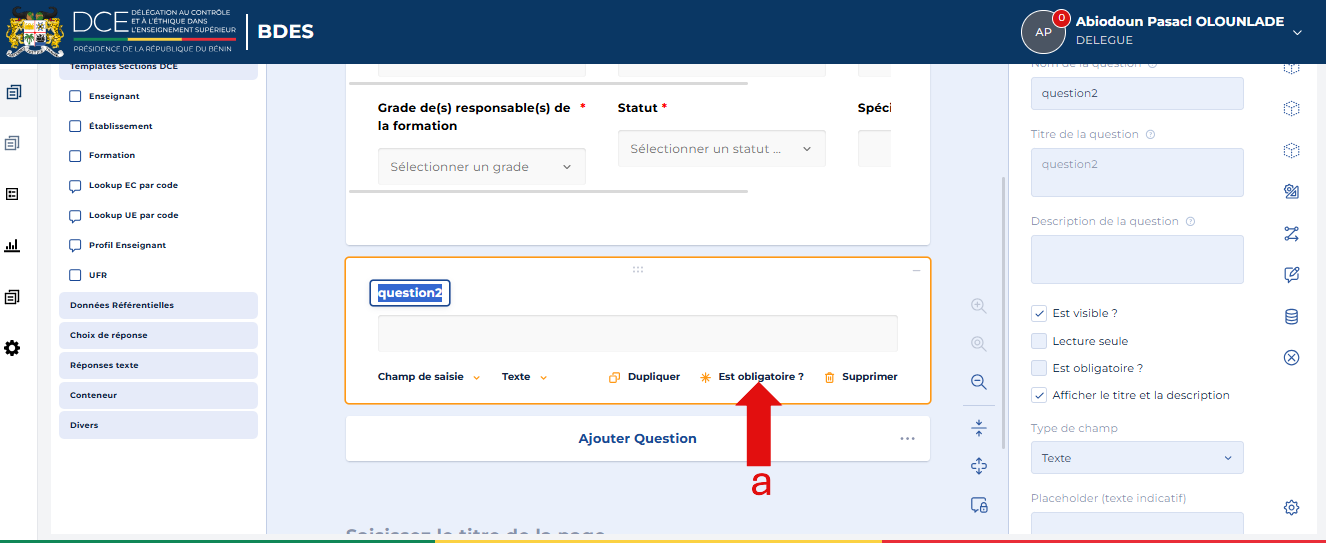
Section intitulée « Rendre une question obligatoire »a - Cliquez sur Est obligatoire ? pour marquer la question comme obligatoire.
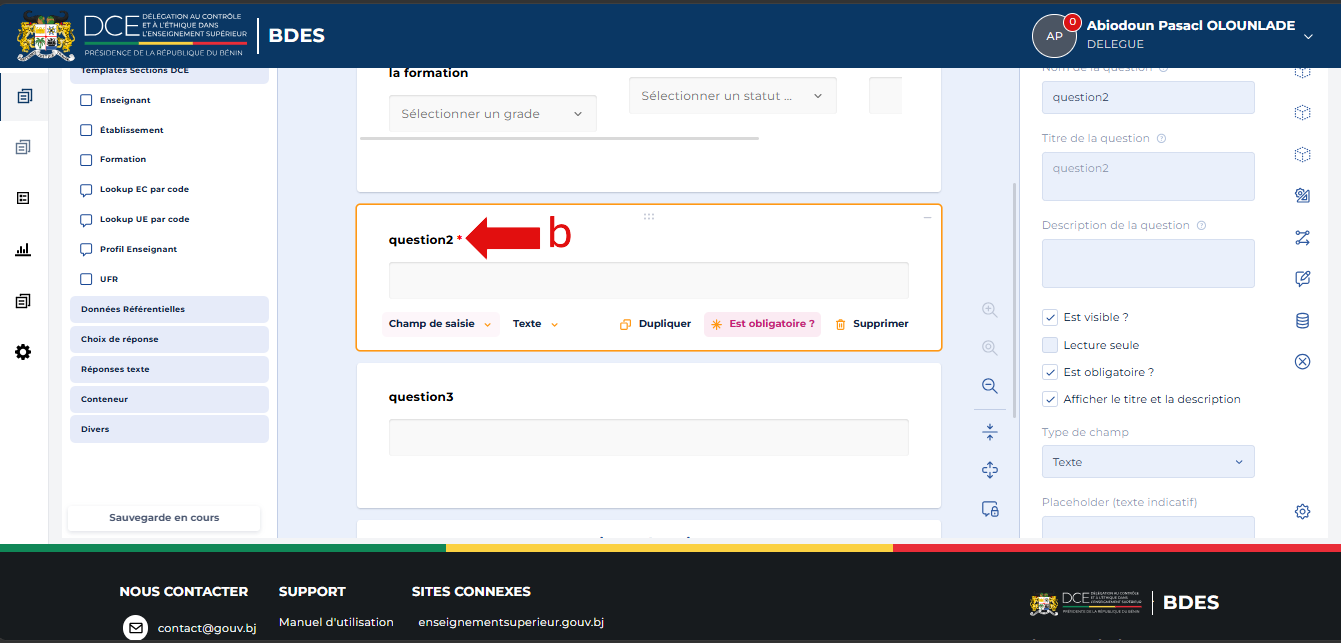
b - Un astérisque * apparaît sur le titre de la question et la case Est obligatoire ? est cochée dans le panneau droit.
Supprimer une question
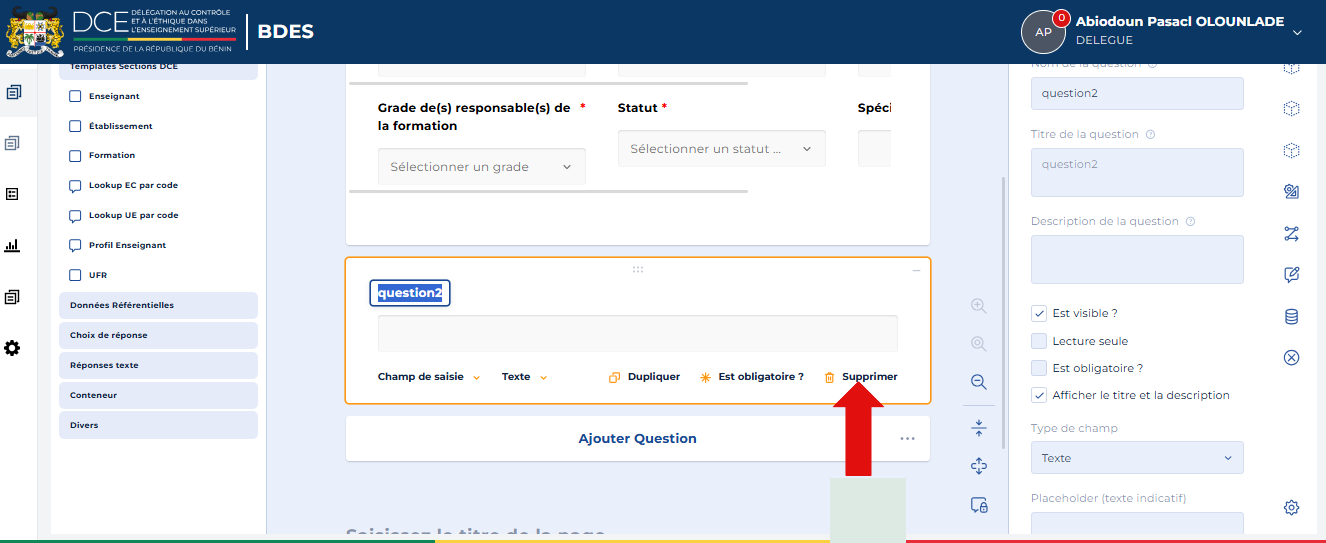
Section intitulée « Supprimer une question »Cliquez sur Supprimer pour retirer la question du formulaire.
Enregistrer et quitter l’éditeur
Section intitulée « Enregistrer et quitter l’éditeur »-
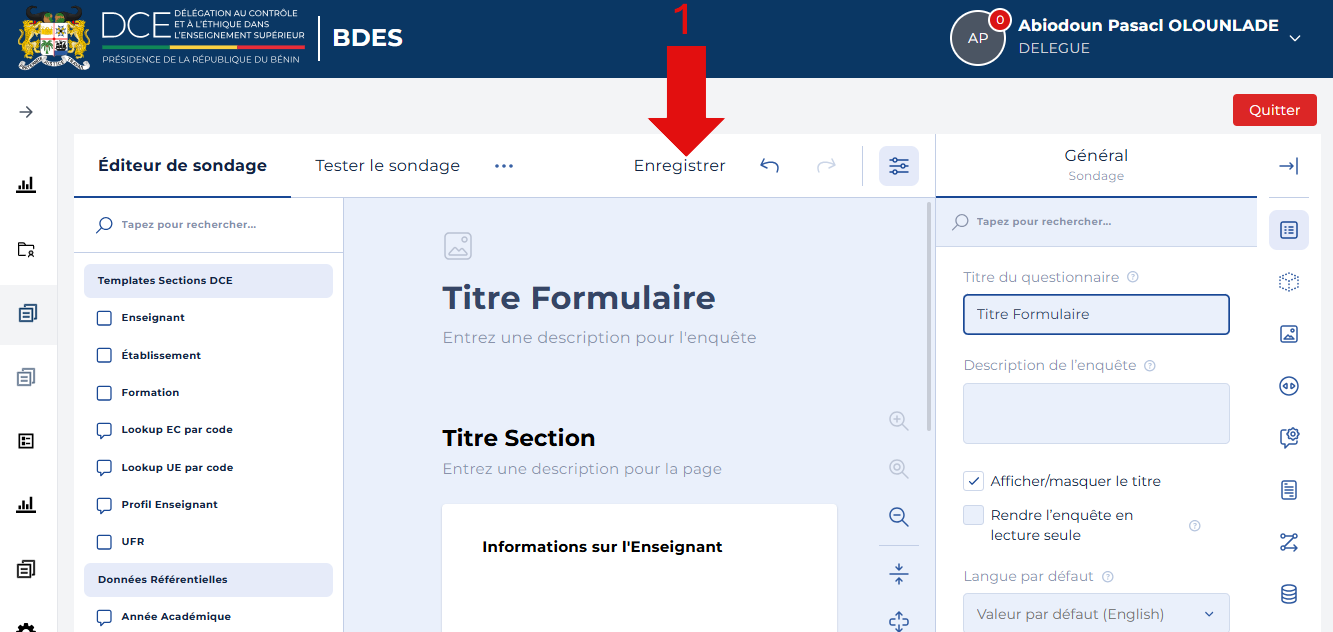
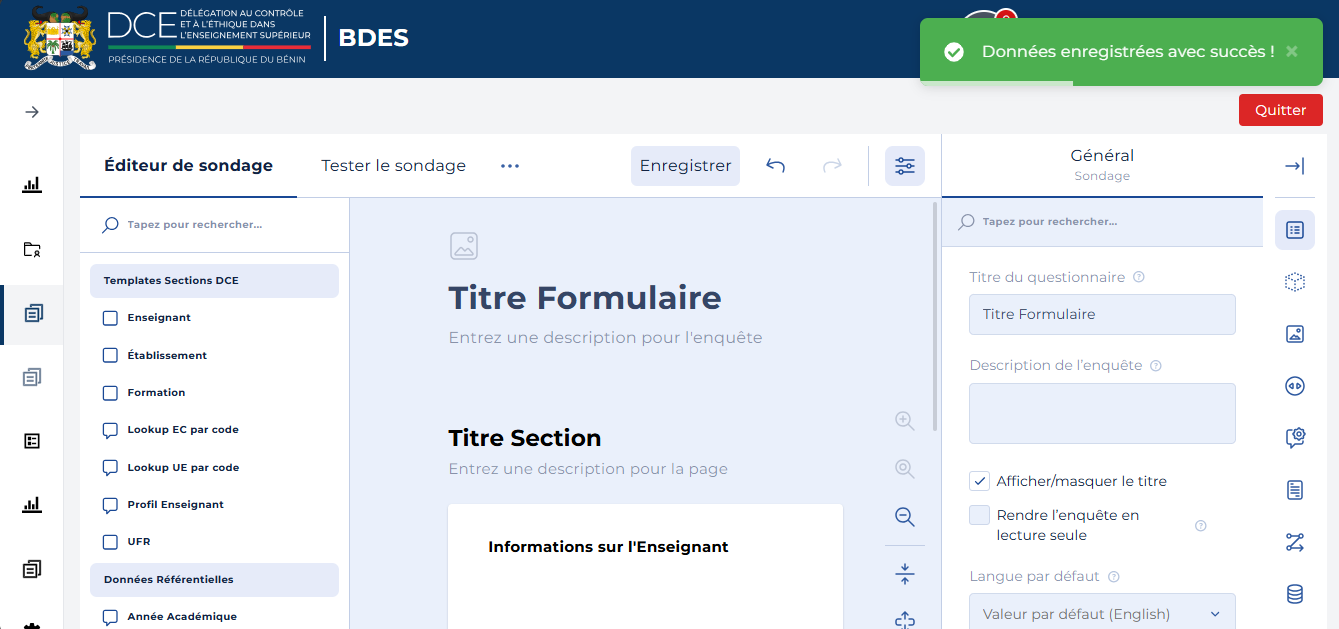
Cliquez sur Enregistrer dans la barre supérieure pour sauvegarder le formulaire.
Un message Données enregistrées avec succès ! confirme la sauvegarde.
-
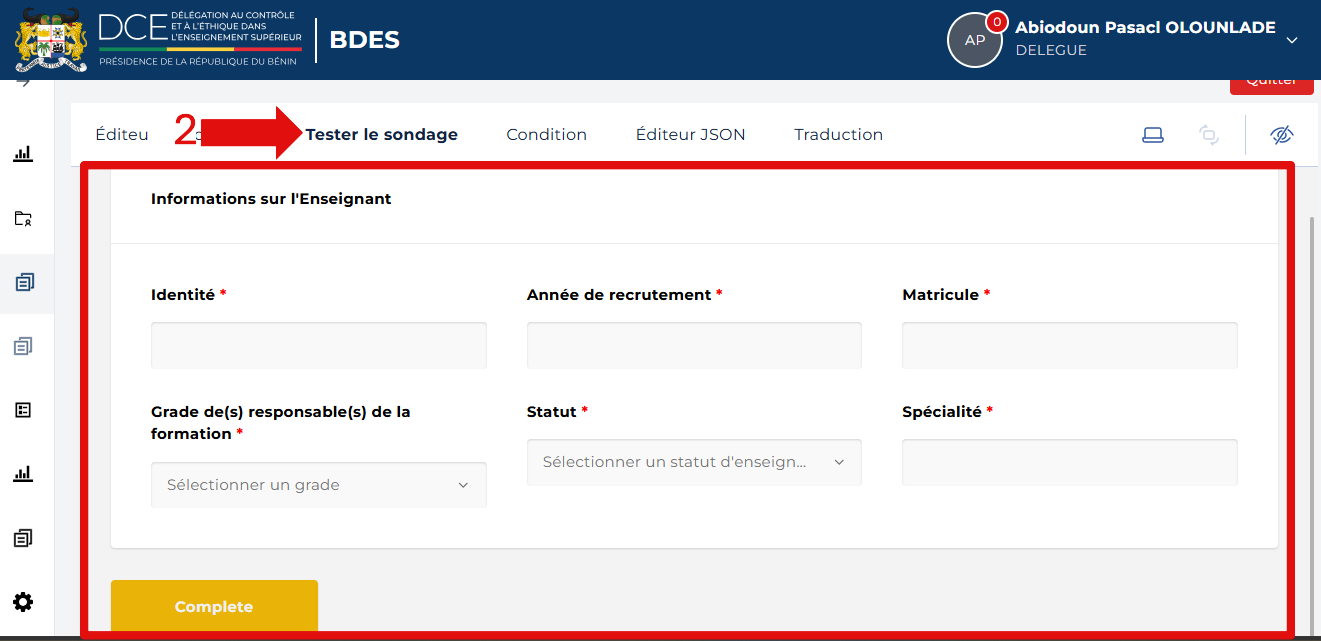
Pour tester le rendu du formulaire, cliquez sur Tester le sondage.
-
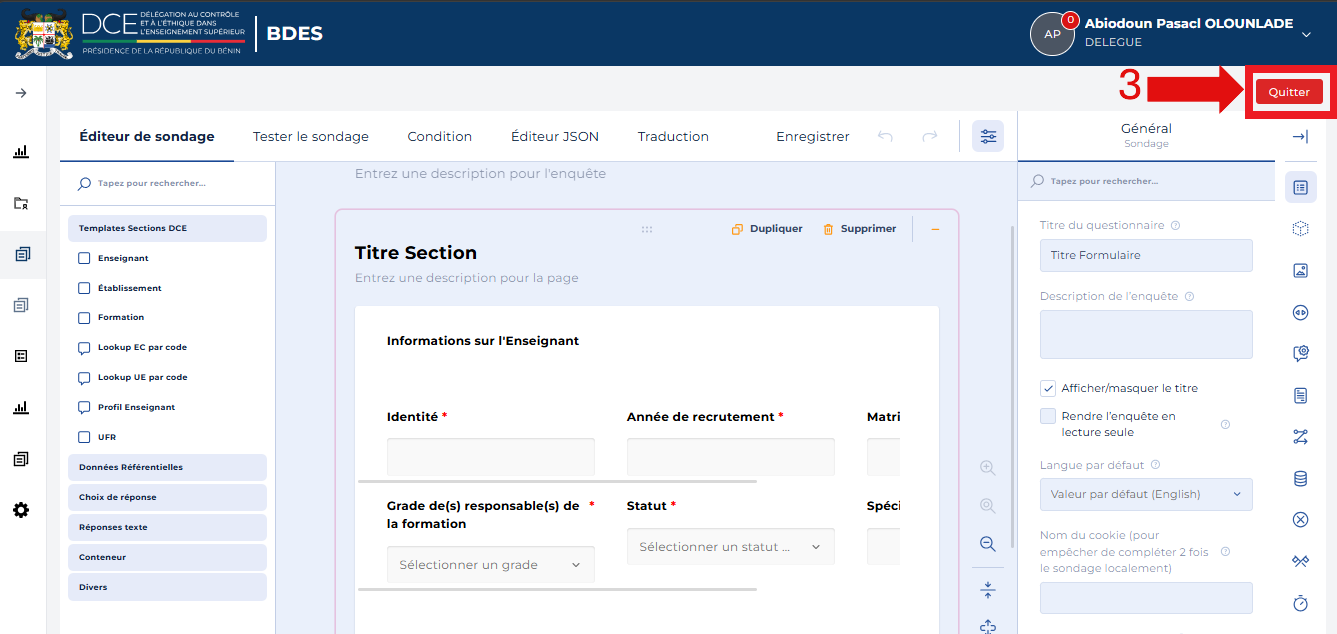
Pour quitter l’éditeur, cliquez sur le bouton Quitter en haut à droite.
-
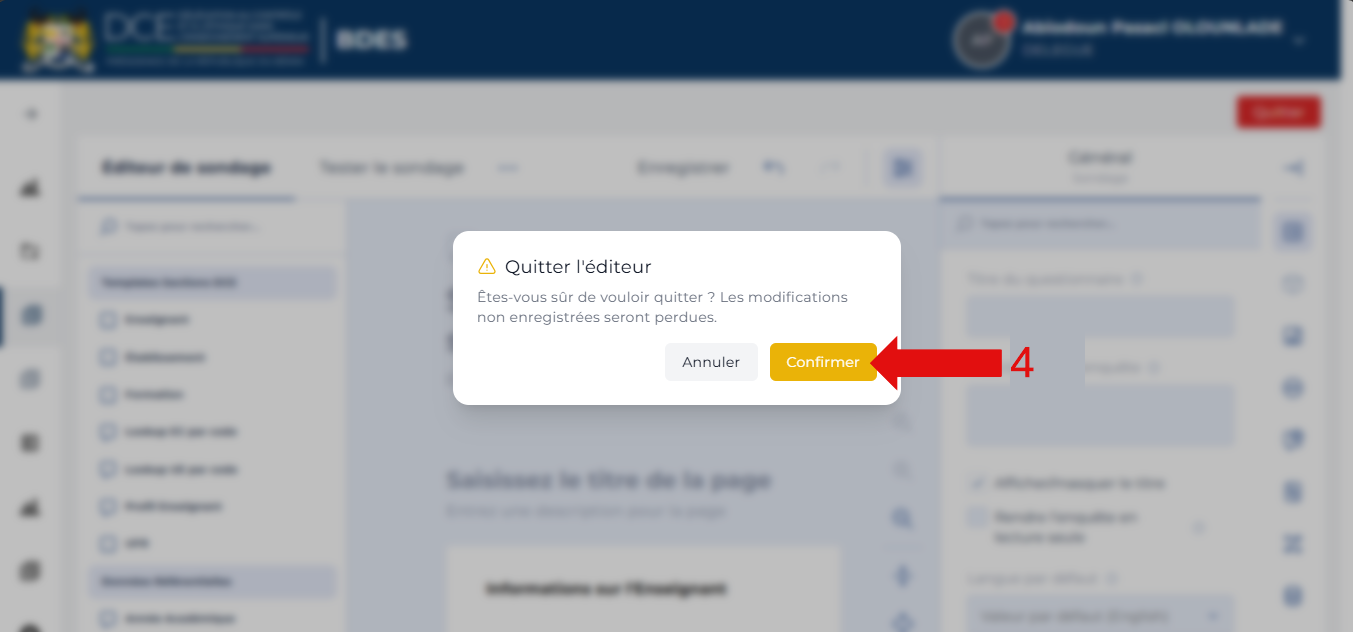
Une fenêtre de confirmation s’affiche. Cliquez sur Confirmer pour quitter.
Actions sur un formulaire existant
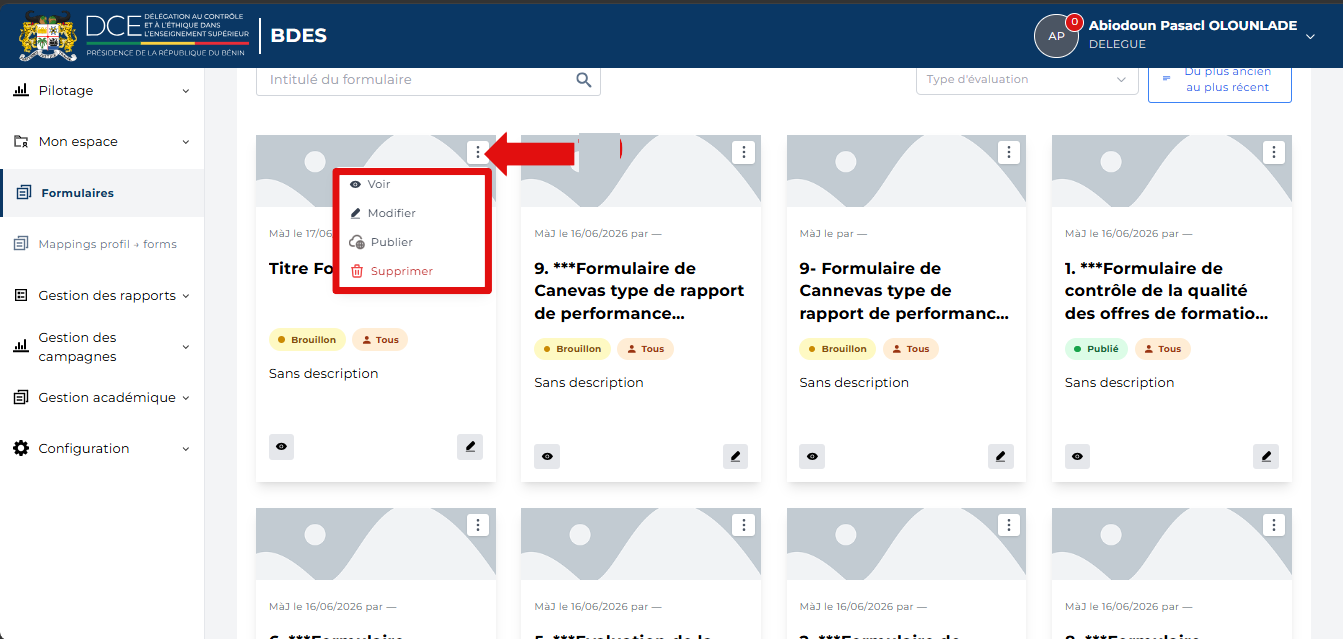
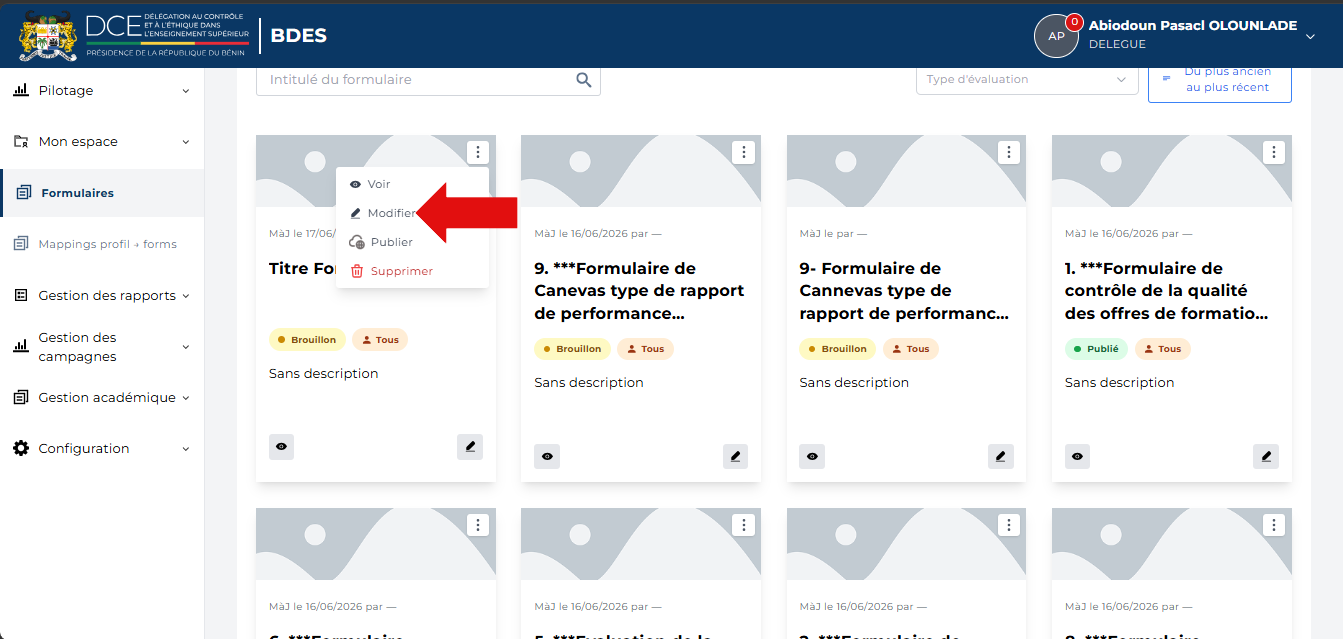
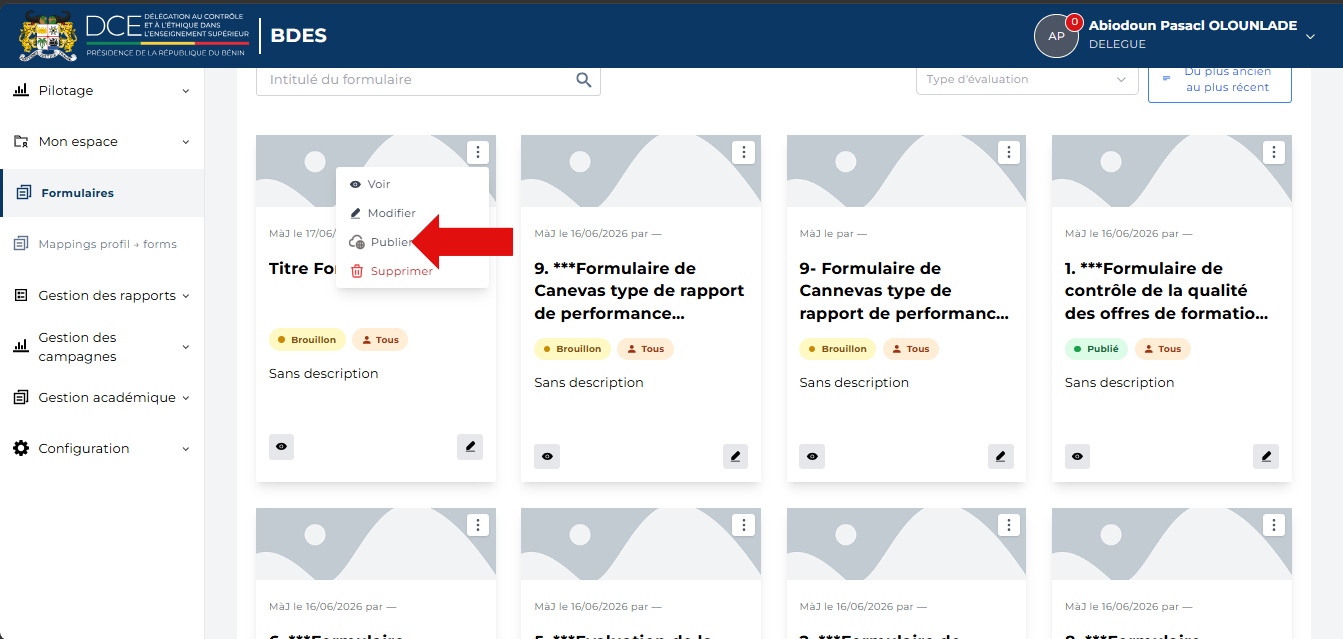
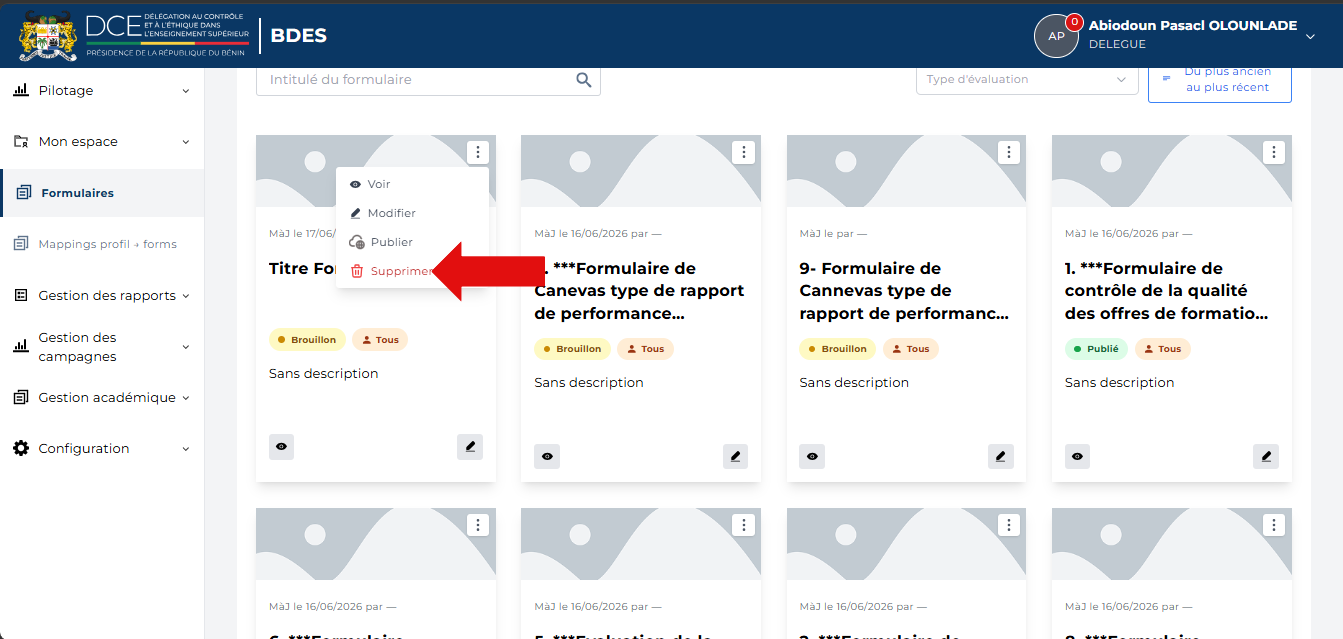
Section intitulée « Actions sur un formulaire existant »Depuis la page Formulaires, cliquez sur le bouton ⋮ d’une carte pour accéder aux actions disponibles : Voir, Modifier, Publier, Supprimer.
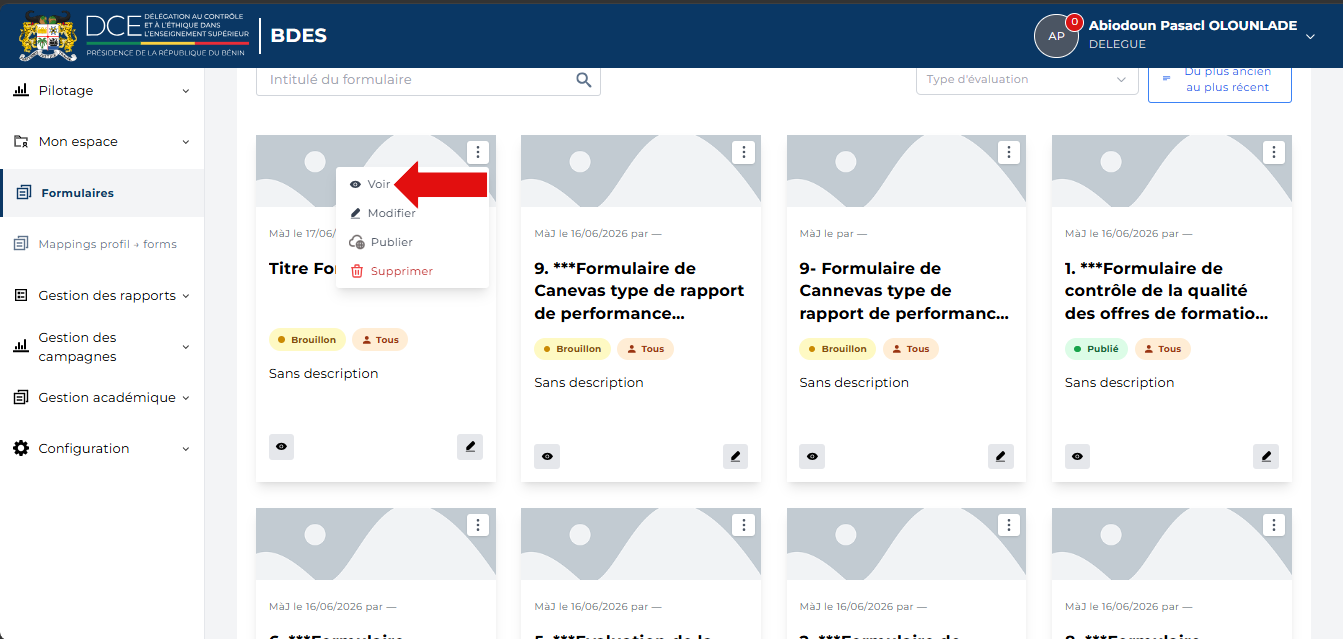
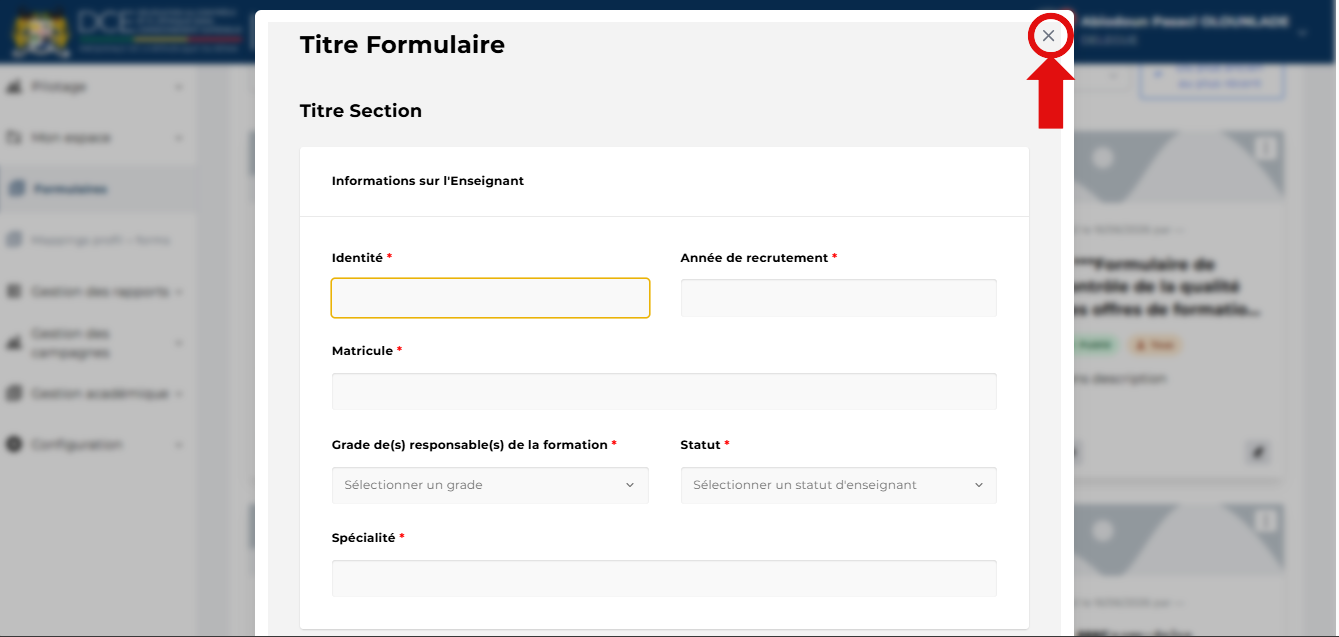
Cliquez sur Voir dans le menu.
Un aperçu en lecture seule du formulaire s’affiche dans une fenêtre.
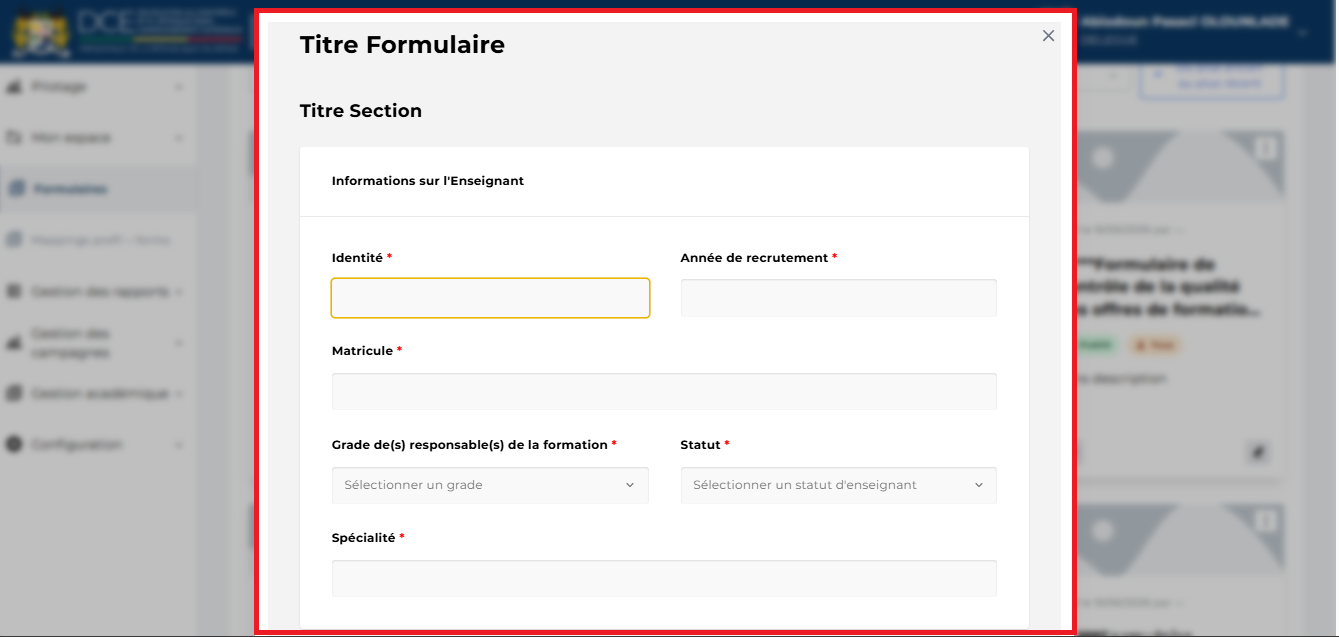
Fermez-la en cliquant sur le × en haut à droite.
Modifier
Section intitulée « Modifier »Cliquez sur Modifier dans le menu.
L’éditeur de sondage s’ouvre sur le formulaire existant.
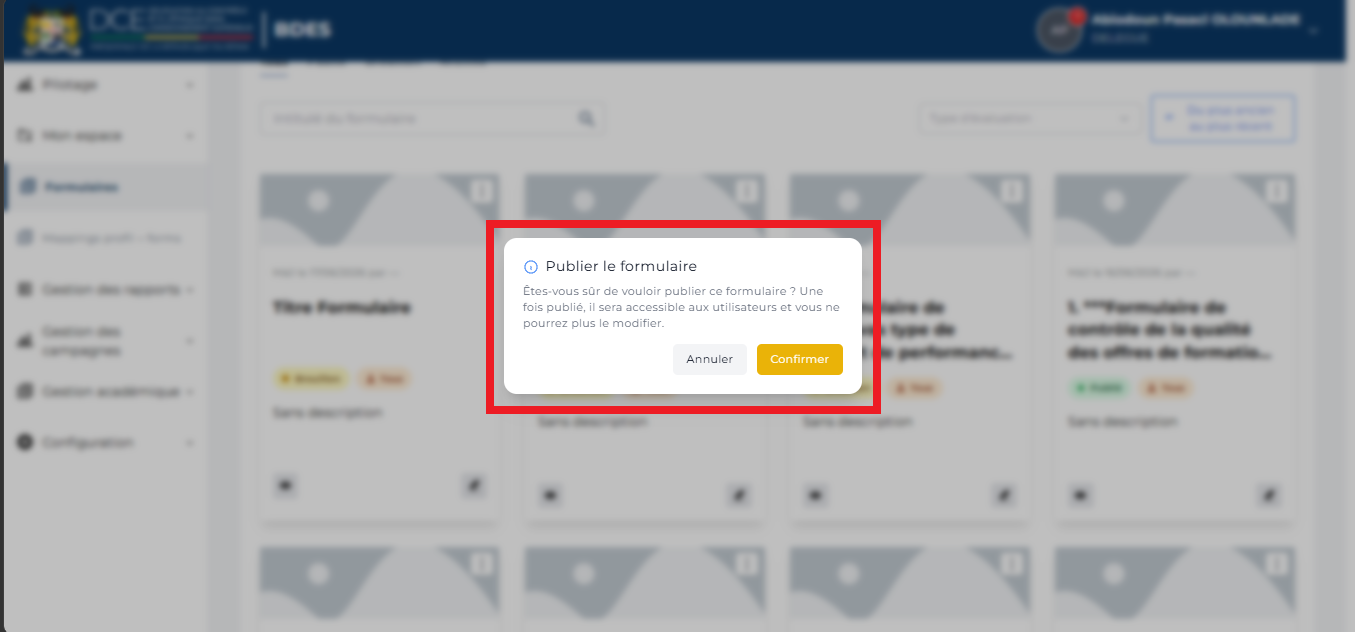
Cliquez sur Publier dans le menu.
Une fenêtre de confirmation s’affiche. Cliquez sur Confirmer.
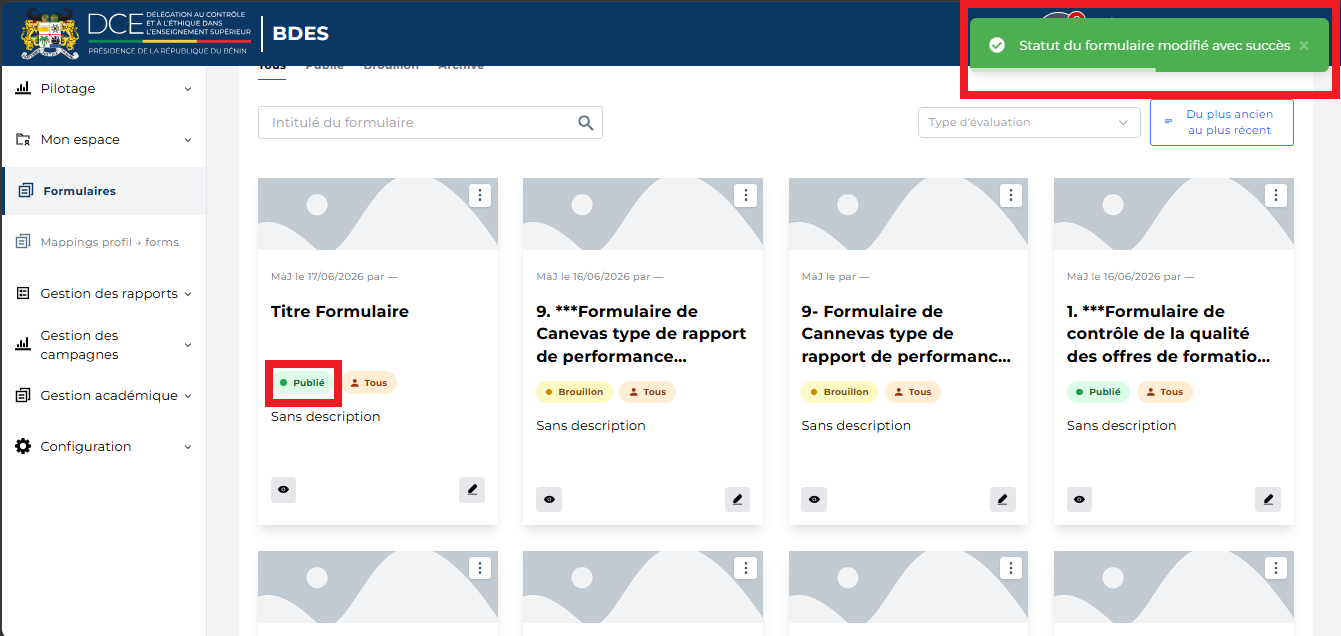
Le statut de la carte passe de Brouillon à Publié et un message Statut du formulaire modifié avec succès s’affiche.
Supprimer
Section intitulée « Supprimer »Cliquez sur Supprimer dans le menu.
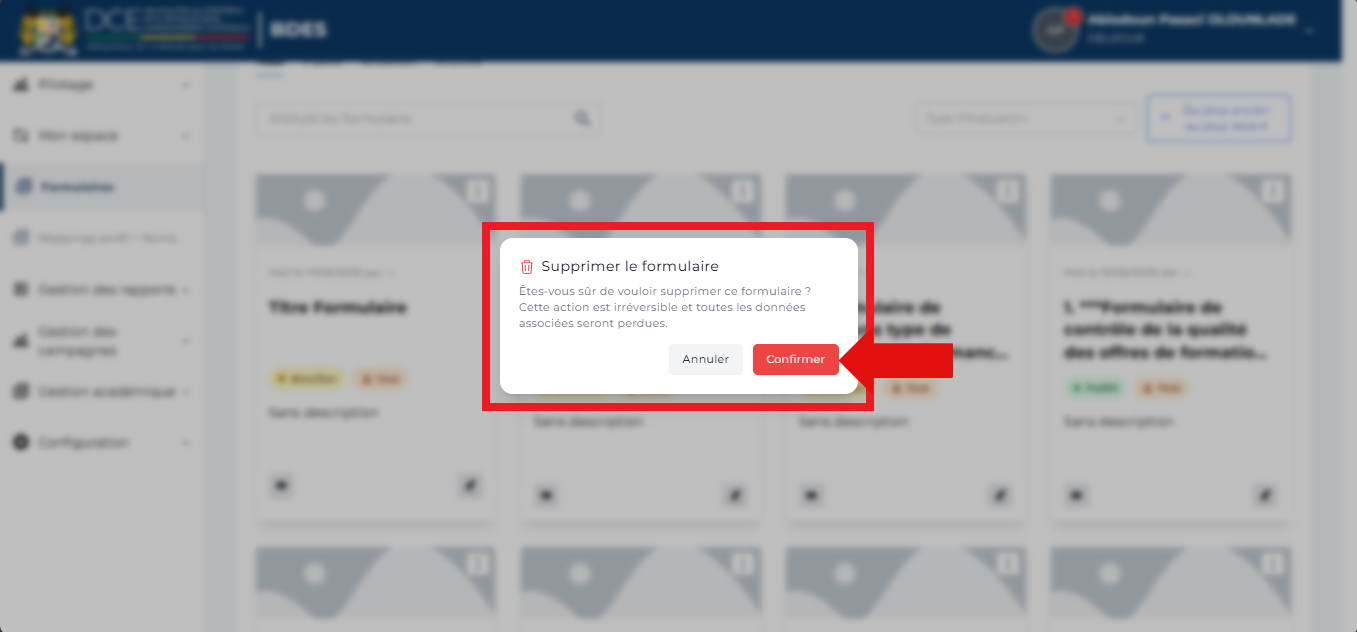
Une fenêtre de confirmation s’affiche. Cliquez sur Confirmer.
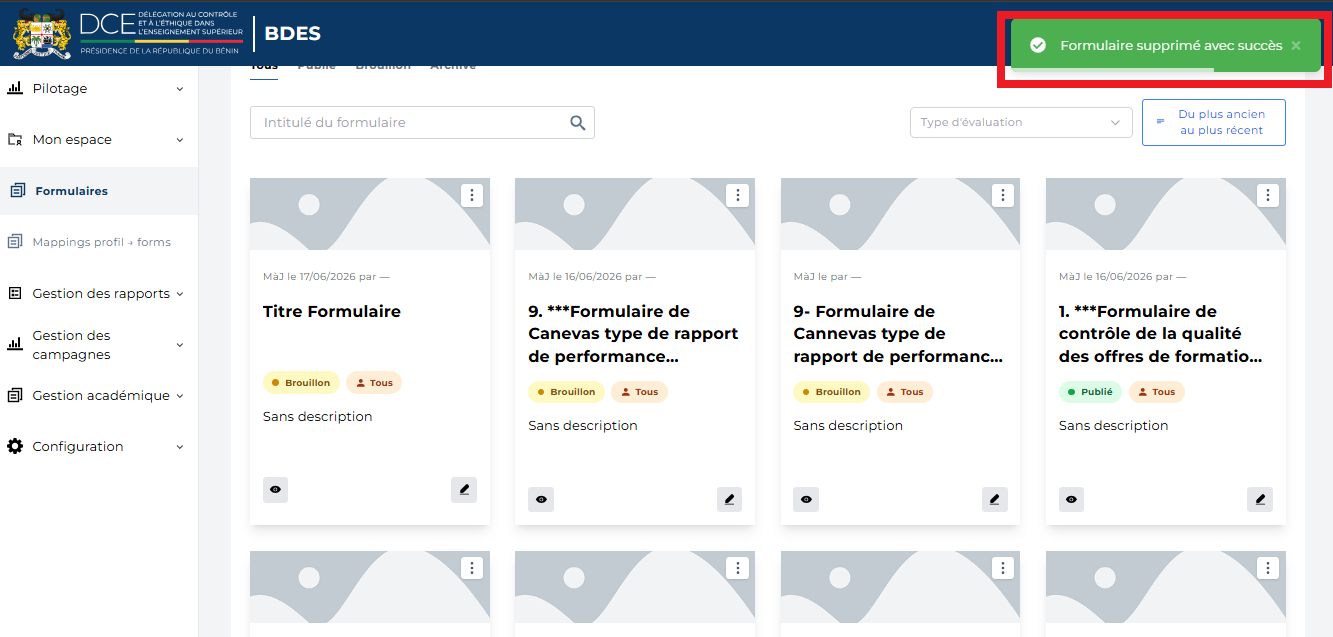
Un message Formulaire supprimé avec succès confirme la suppression.