D.18 - Gestion académique
Cette page décrit comment l’admnistrateur gère les enseignements d’un UFR : créer les unités d’enseignement (UE) et leurs éléments constitutifs (EC), puis planifier les enseignements en affectant les enseignants aux EC.
Prérequis
Section intitulée « Prérequis »- Un compte admnistrateur actif et connecté — voir A.2 - Connexion.
Gestion des enseignements
Section intitulée « Gestion des enseignements »-
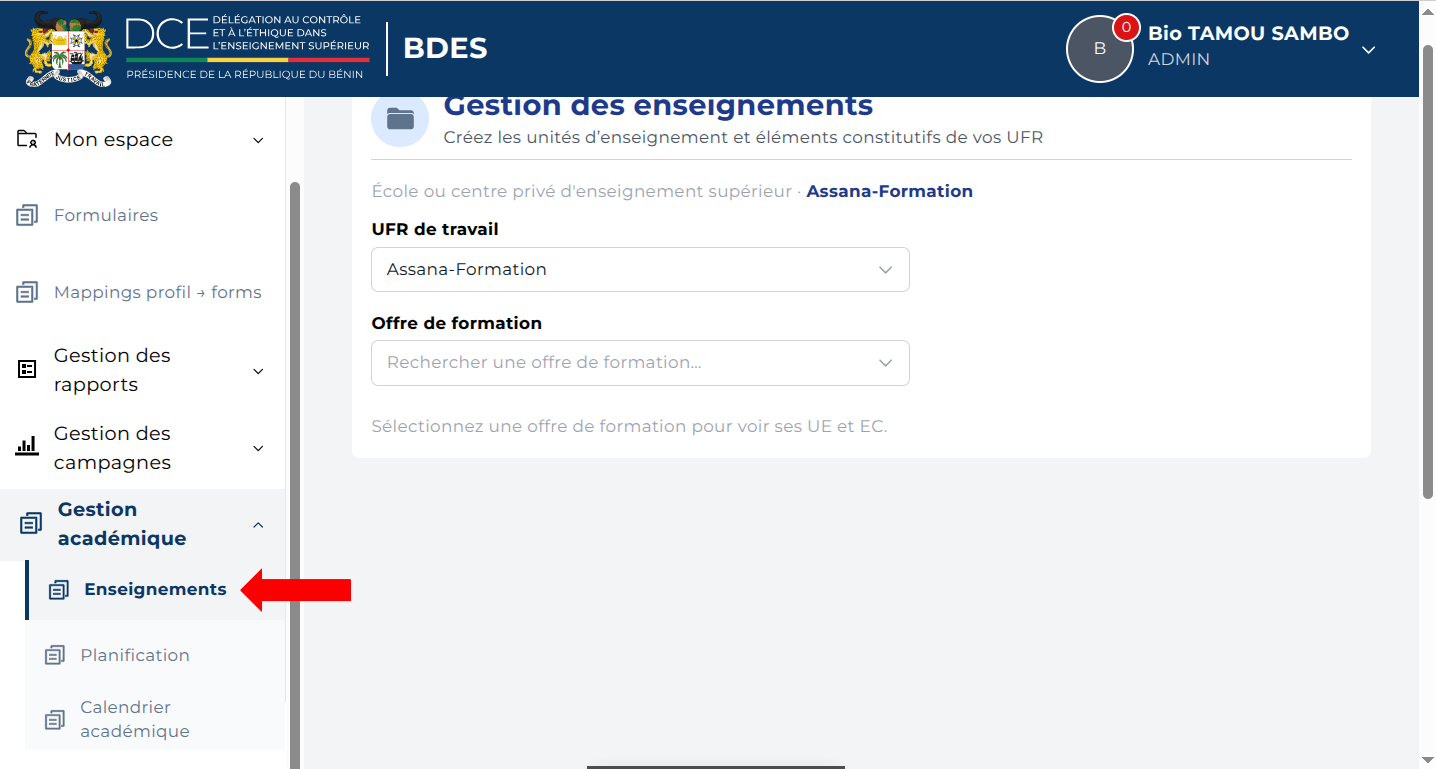
Dans le menu de navigation, déroulez la section Gestion académique, puis cliquez sur Enseignements.
-
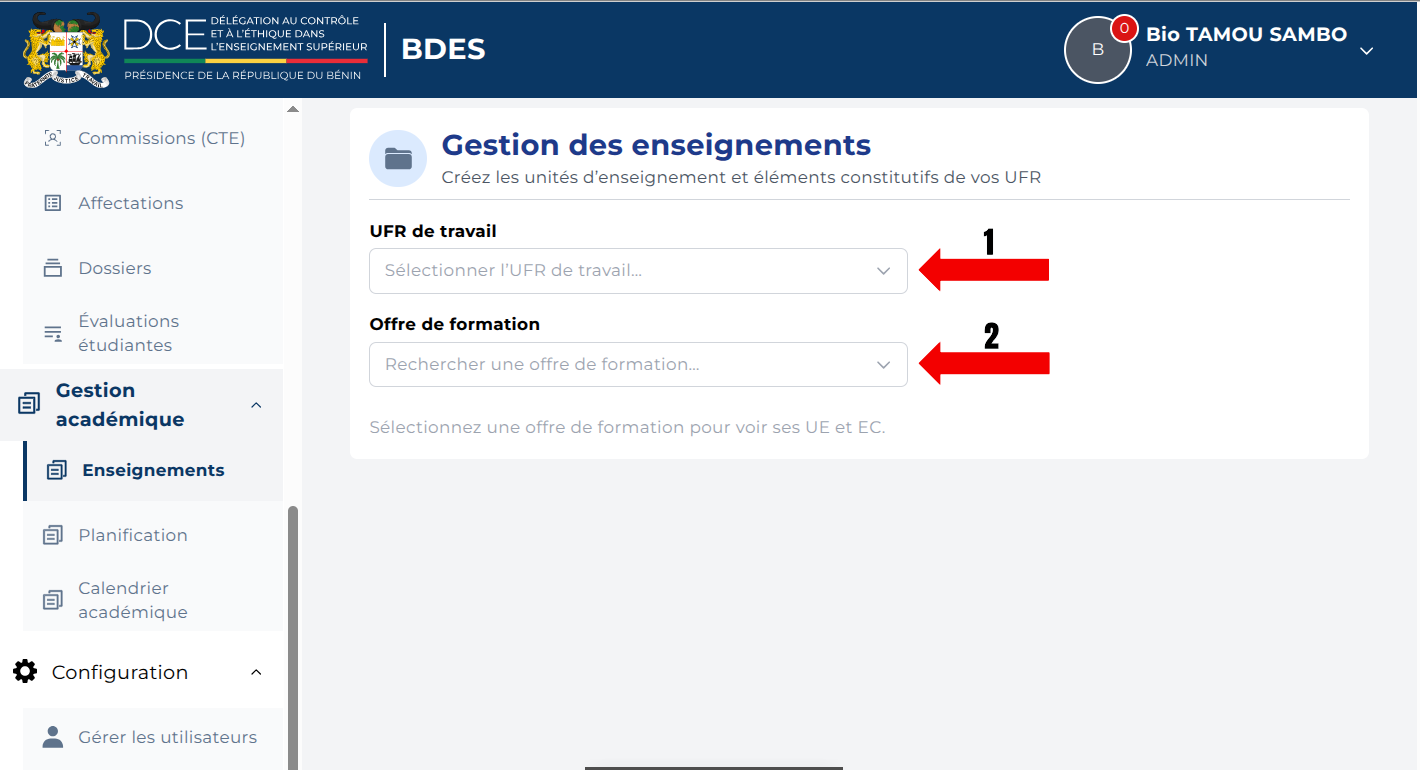
La page Gestion des enseignements s’affiche. Sélectionnez l’UFR de travail, puis recherchez et choisissez l’Offre de formation concernée.
-
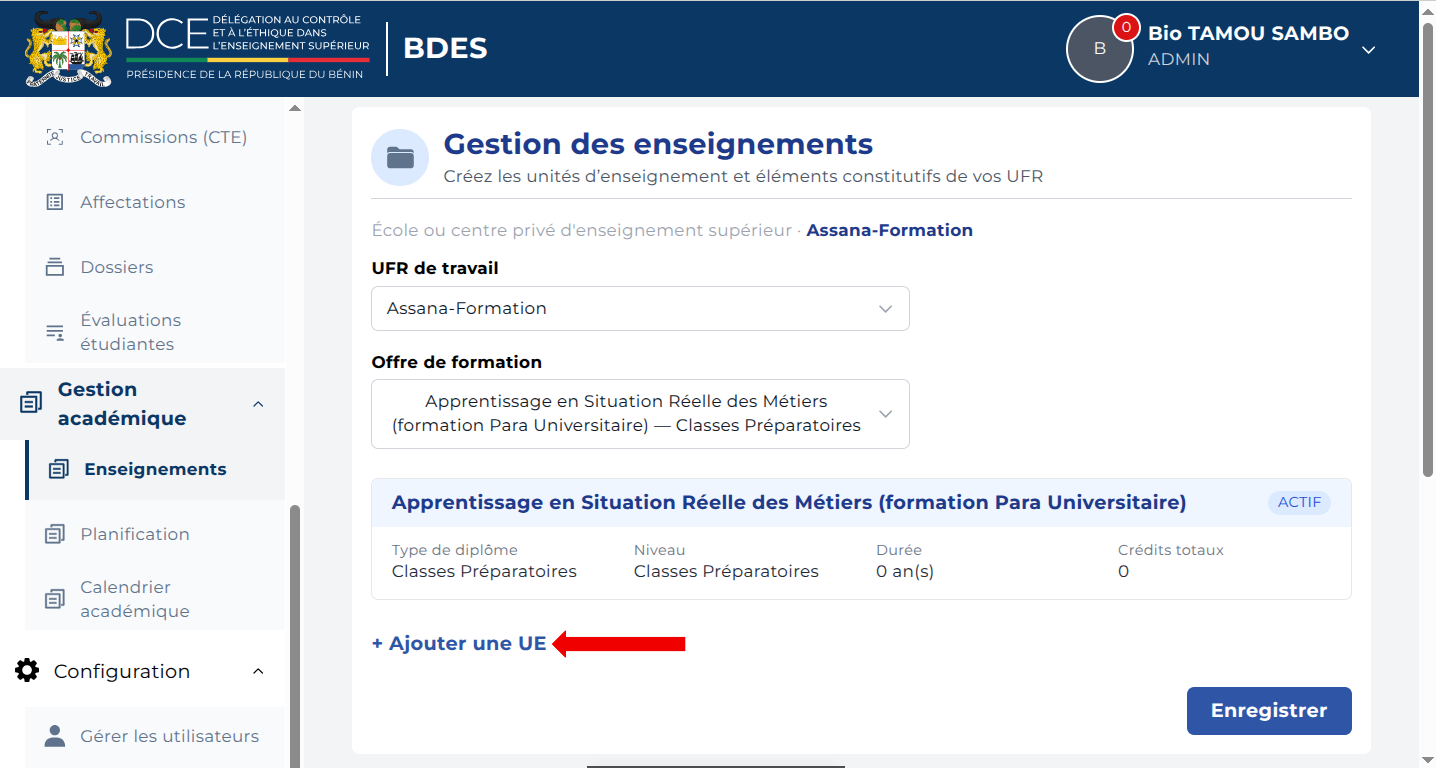
Les informations de l’offre s’affichent (type de diplôme, niveau, durée, crédits totaux, statut). Cliquez sur + Ajouter une UE.
-
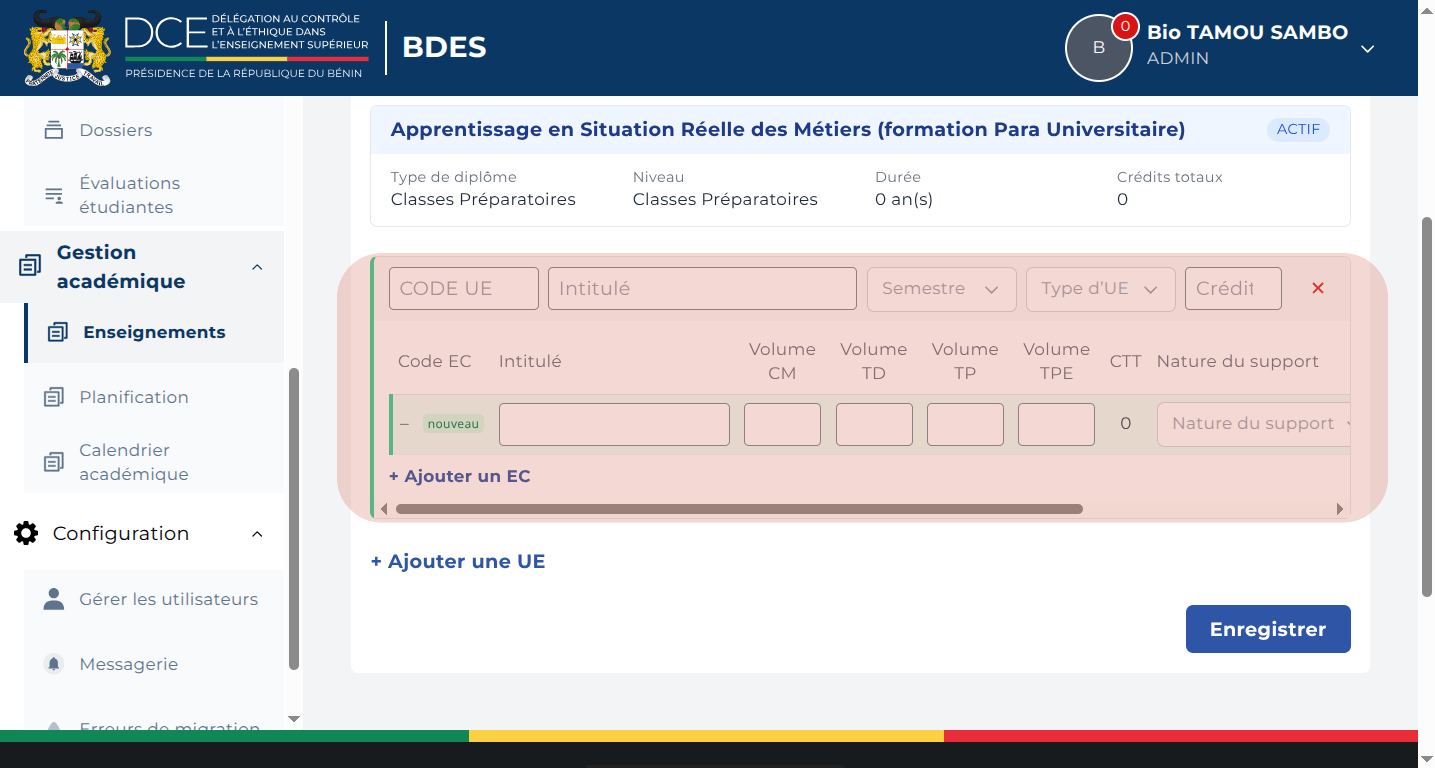
Renseignez l’unité d’enseignement : Code UE, Intitulé, Semestre, Type d’UE et Crédit. Pour chaque UE, ajoutez ses éléments constitutifs via + Ajouter un EC : Code EC, Intitulé, Volume CM / TD / TP / TPE, CTT et Nature du support. Vous pouvez ajouter plusieurs UE avec + Ajouter une UE.
-
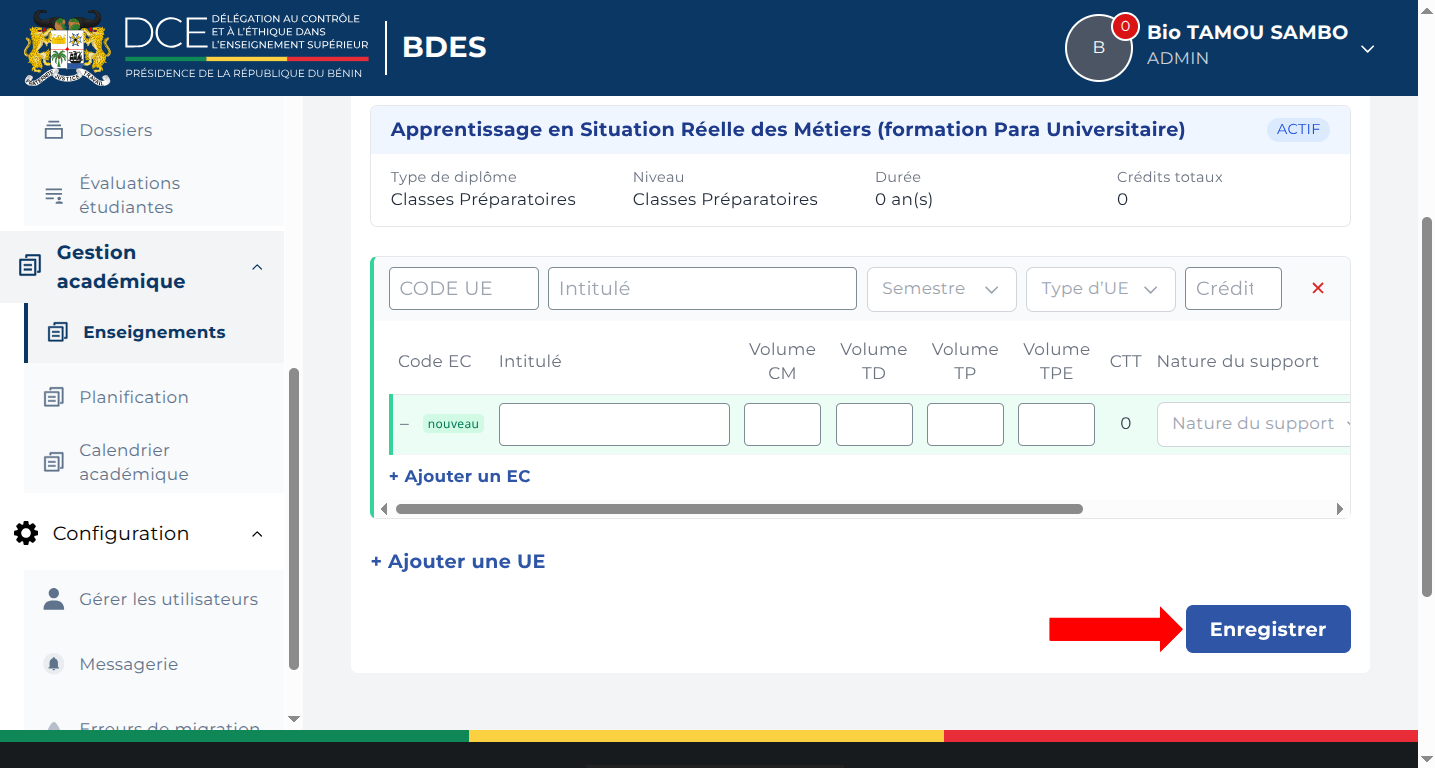
Cliquez sur Enregistrer pour valider la saisie.
Planification des enseignements
Section intitulée « Planification des enseignements »La planification permet d’affecter les enseignants aux EC de vos UFR.
-
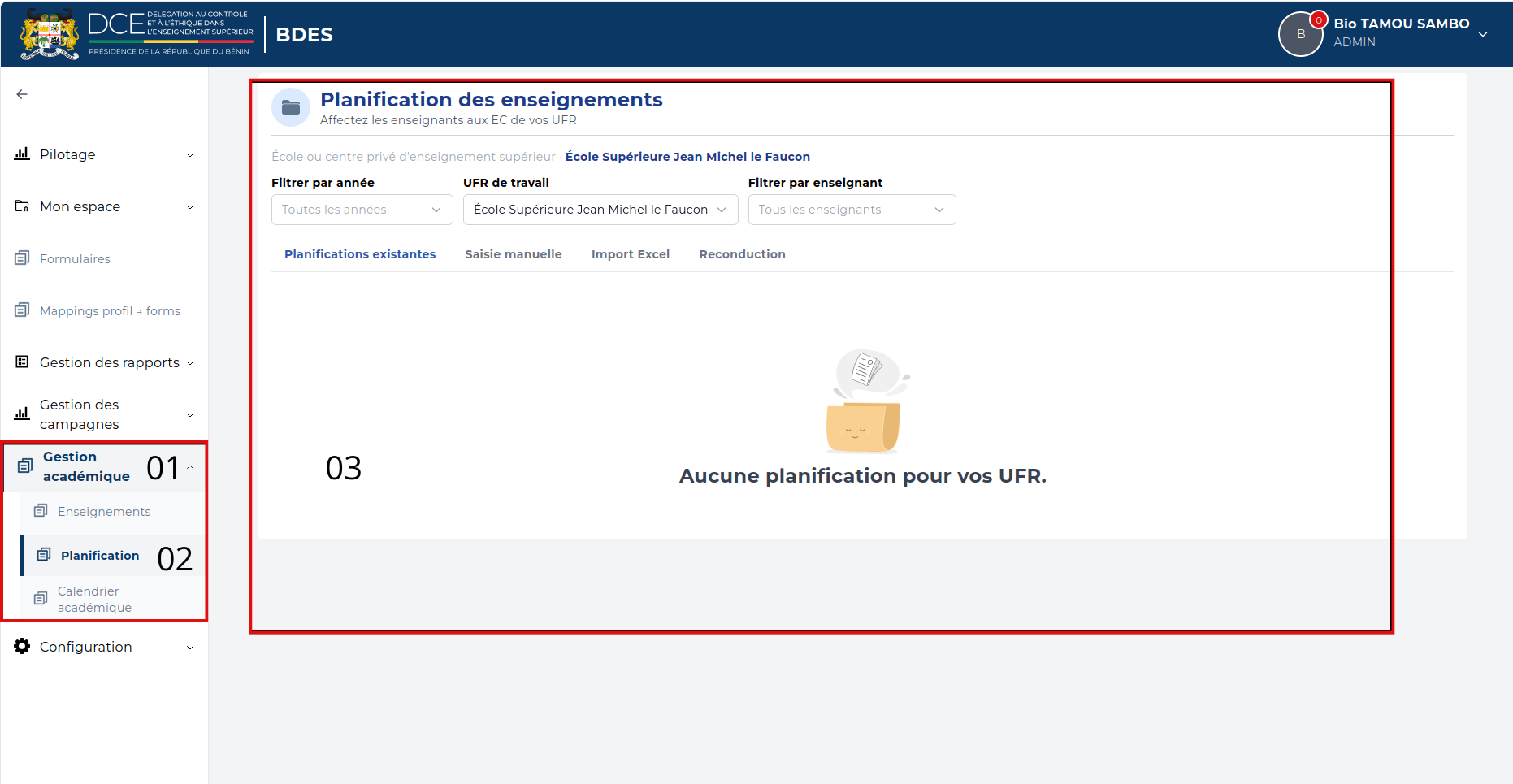
Dans la section Gestion académique, cliquez sur Planification. La page Planification des enseignements s’affiche. Vous pouvez filtrer par année, UFR de travail et enseignant. Quatre onglets sont disponibles : Planifications existantes, Saisie manuelle, Import Excel et Reconduction.
-
L’onglet Planifications existantes affiche les planifications déjà enregistrées pour vos UFR.
-
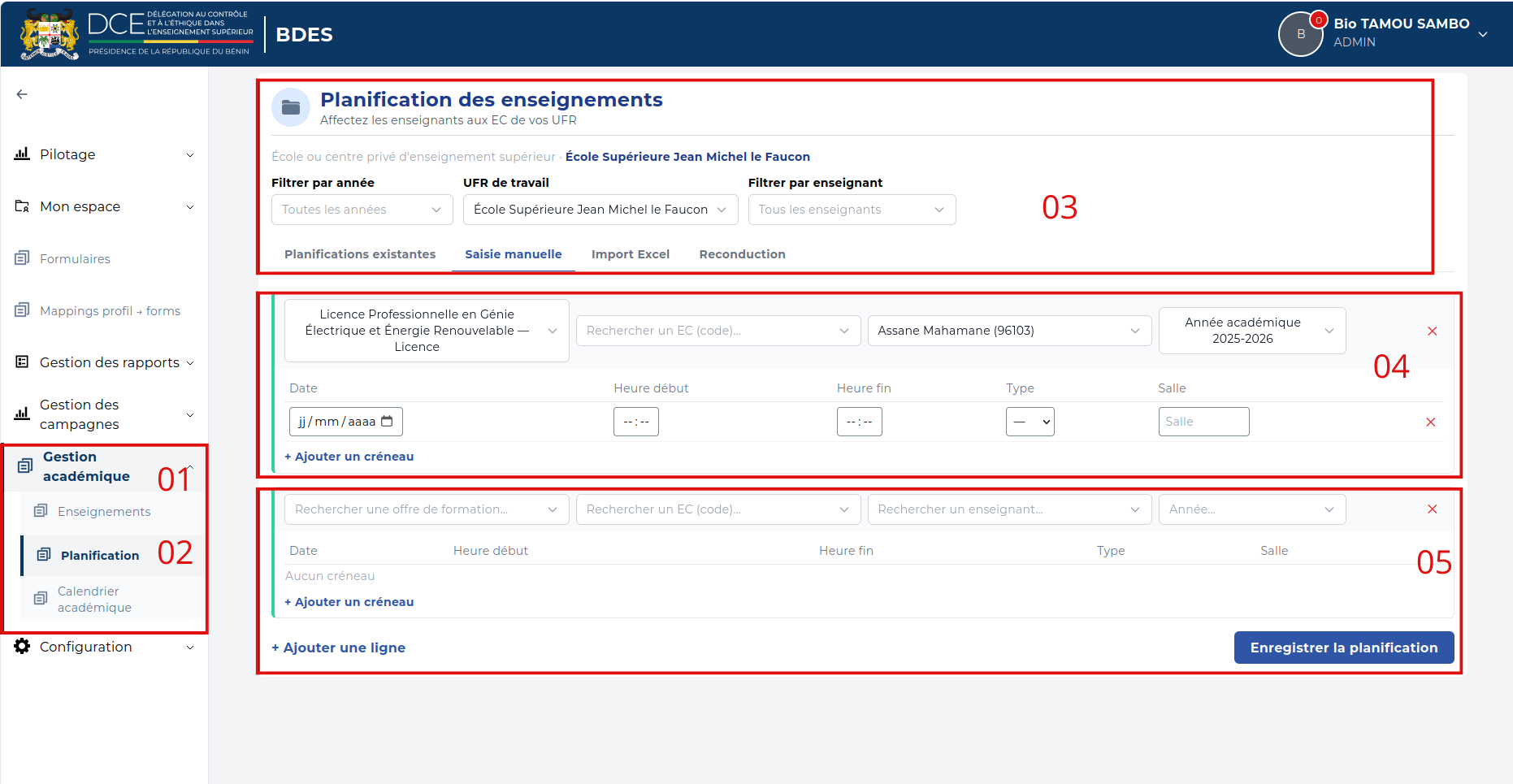
L’onglet Saisie manuelle permet de créer une planification : sélectionnez l’offre de formation, l’EC (code), l’enseignant et l’année académique, puis ajoutez les créneaux (Date, Heure début, Heure fin, Type, Salle) via + Ajouter un créneau. Utilisez + Ajouter une ligne pour une nouvelle affectation, puis cliquez sur Enregistrer la planification.
-
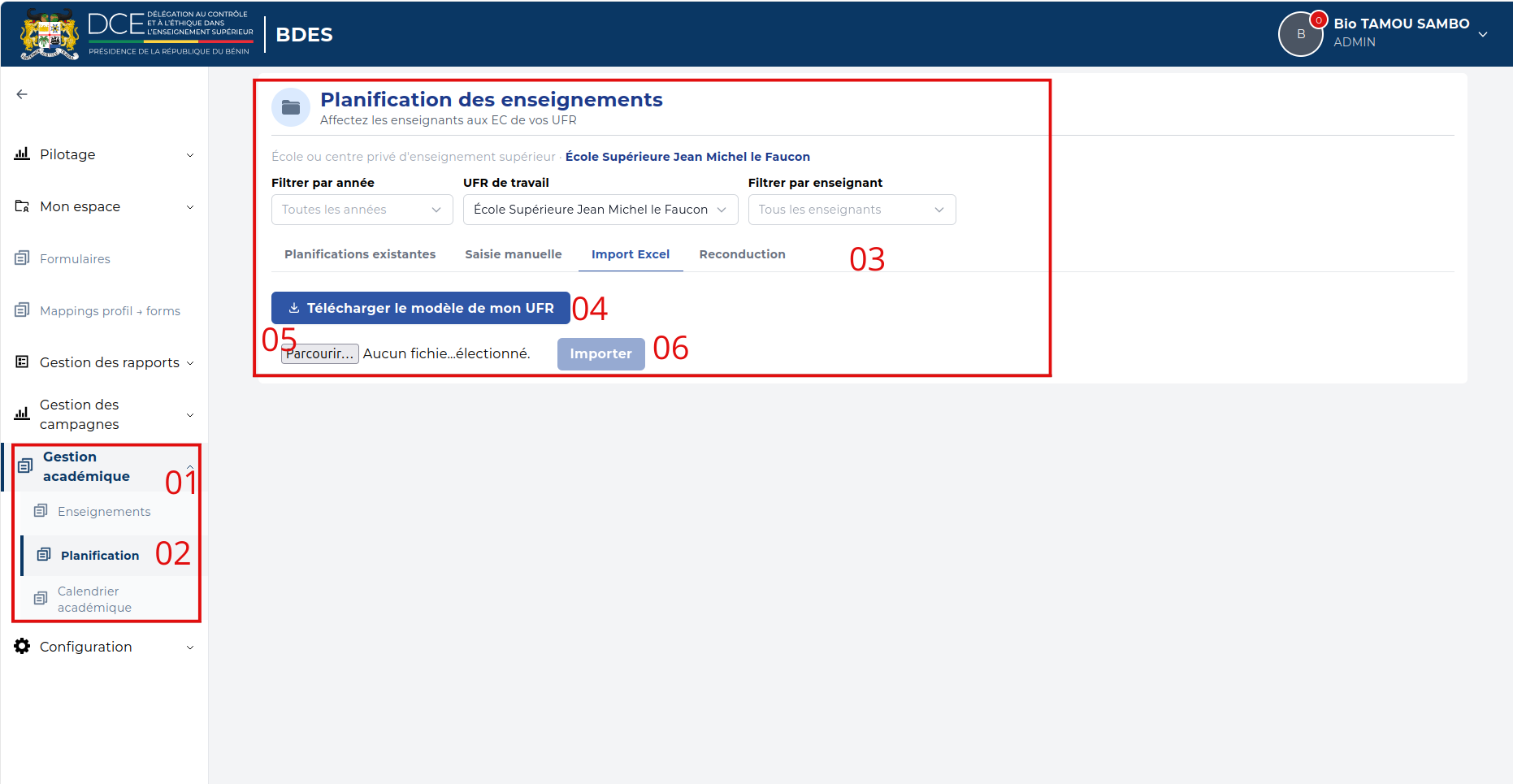
L’onglet Import Excel permet un import en masse : cliquez sur Télécharger le modèle de mon UFR, complétez-le, puis utilisez Parcourir… pour sélectionner le fichier et cliquez sur Importer.
-
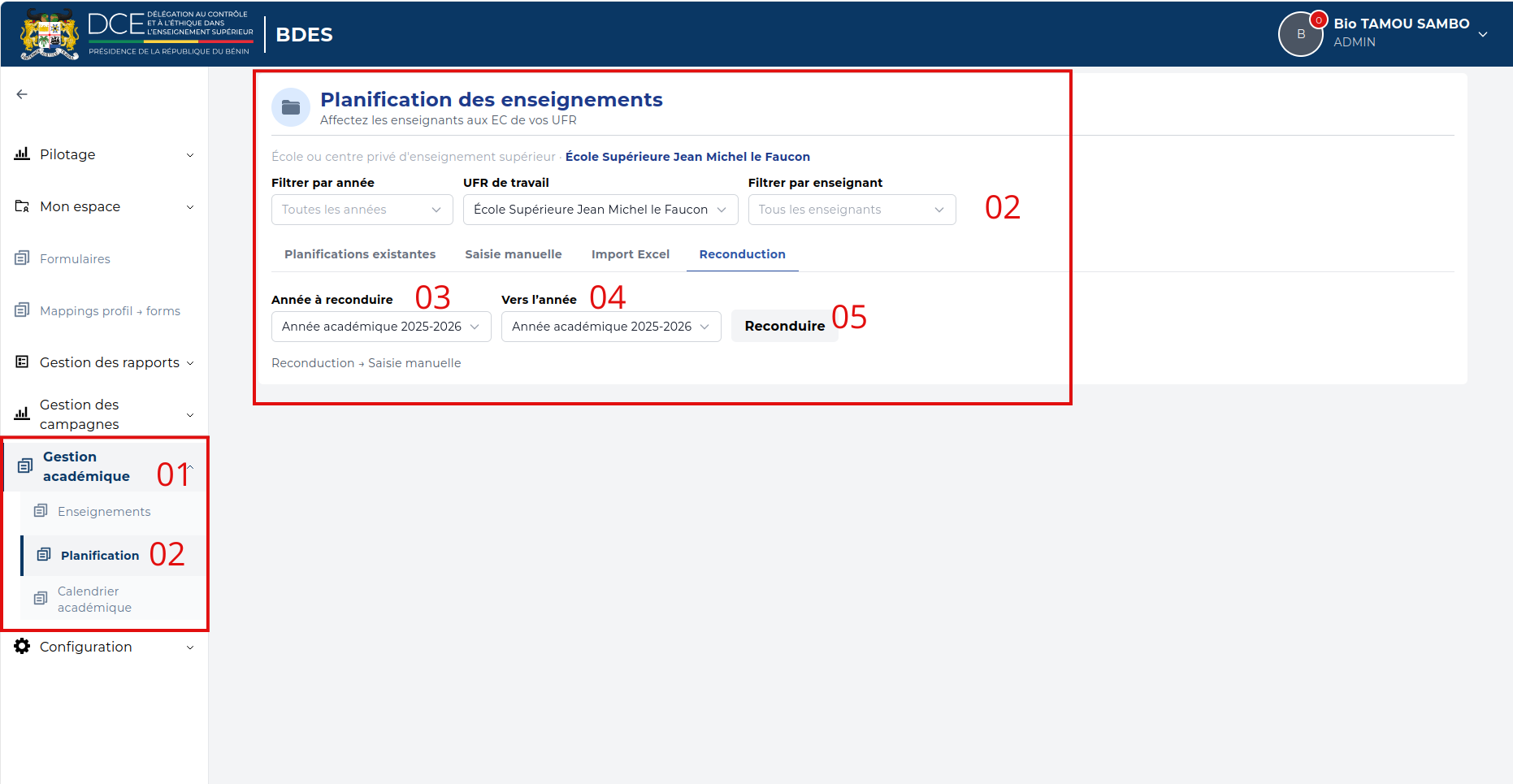
L’onglet Reconduction permet de reporter une planification d’une année sur une autre : choisissez l’Année à reconduire et l’année cible (Vers l’année), puis cliquez sur Reconduire.
Calendrier académique
Section intitulée « Calendrier académique »Le calendrier académique regroupe les jours fériés, les vacances & interruptions et les dates des semestres.
-
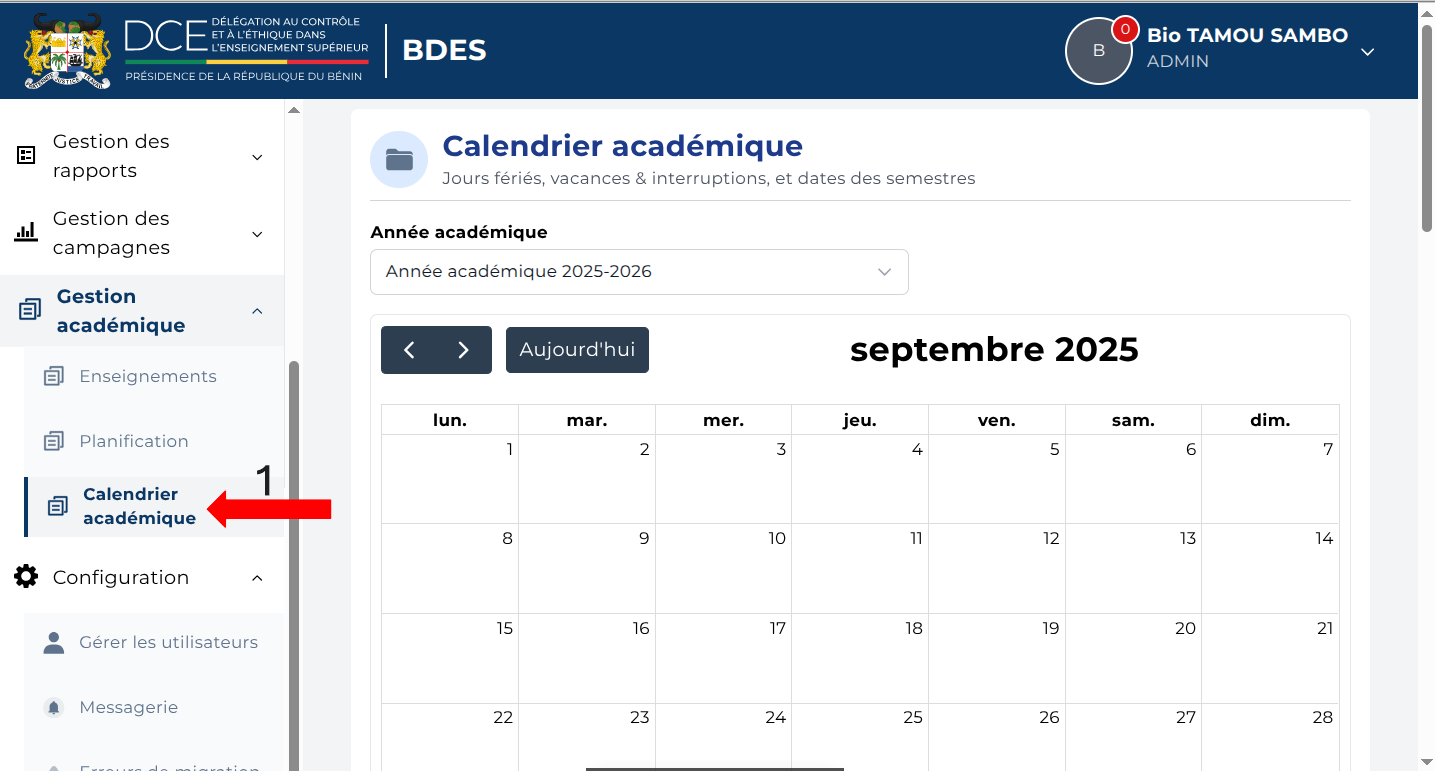
Dans la section Gestion académique, cliquez sur Calendrier académique.
-
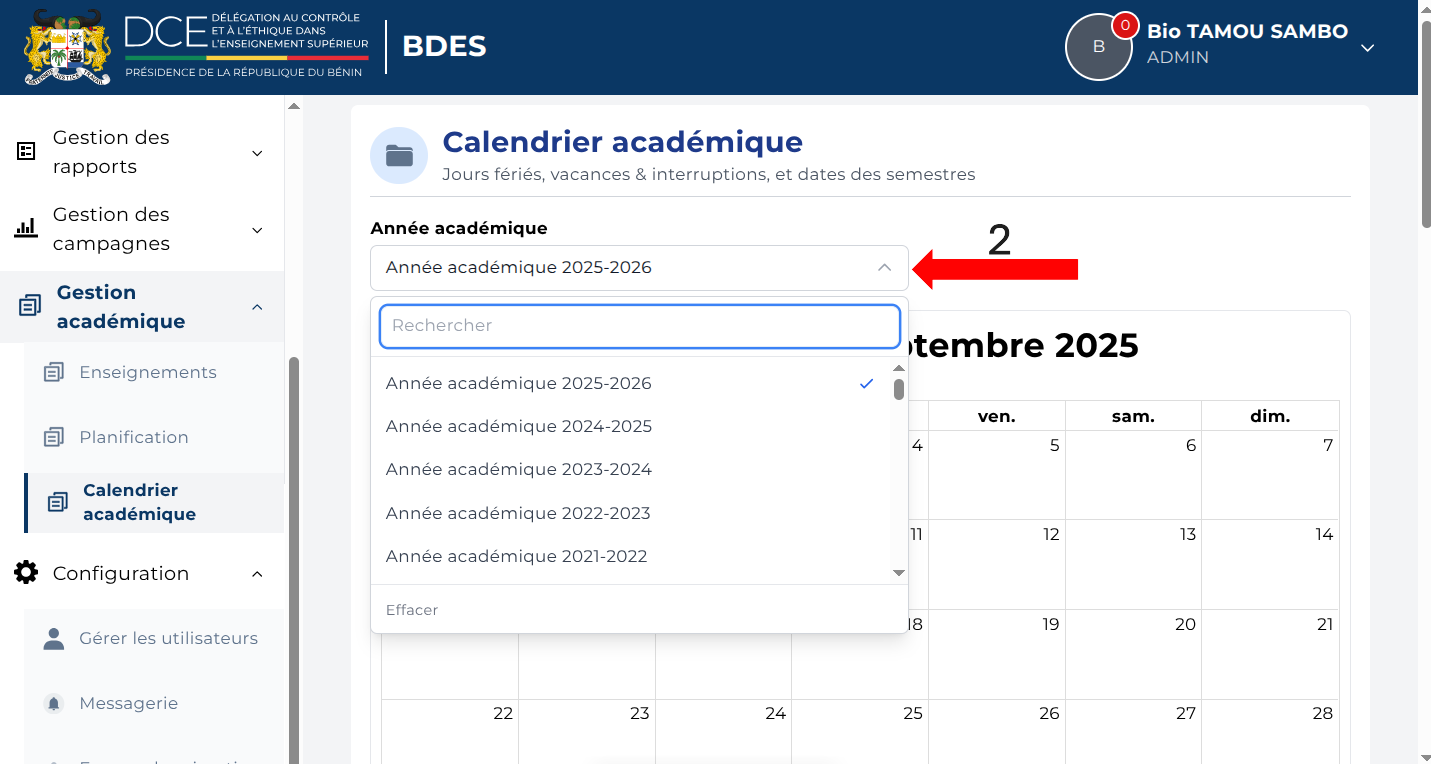
Sélectionnez l’Année académique concernée. Le calendrier affiche les jours fériés (rouge), les vacances & interruptions (orange) et les semestres (bleu) ; les boutons ‹ › et Aujourd’hui permettent de naviguer entre les mois.
-
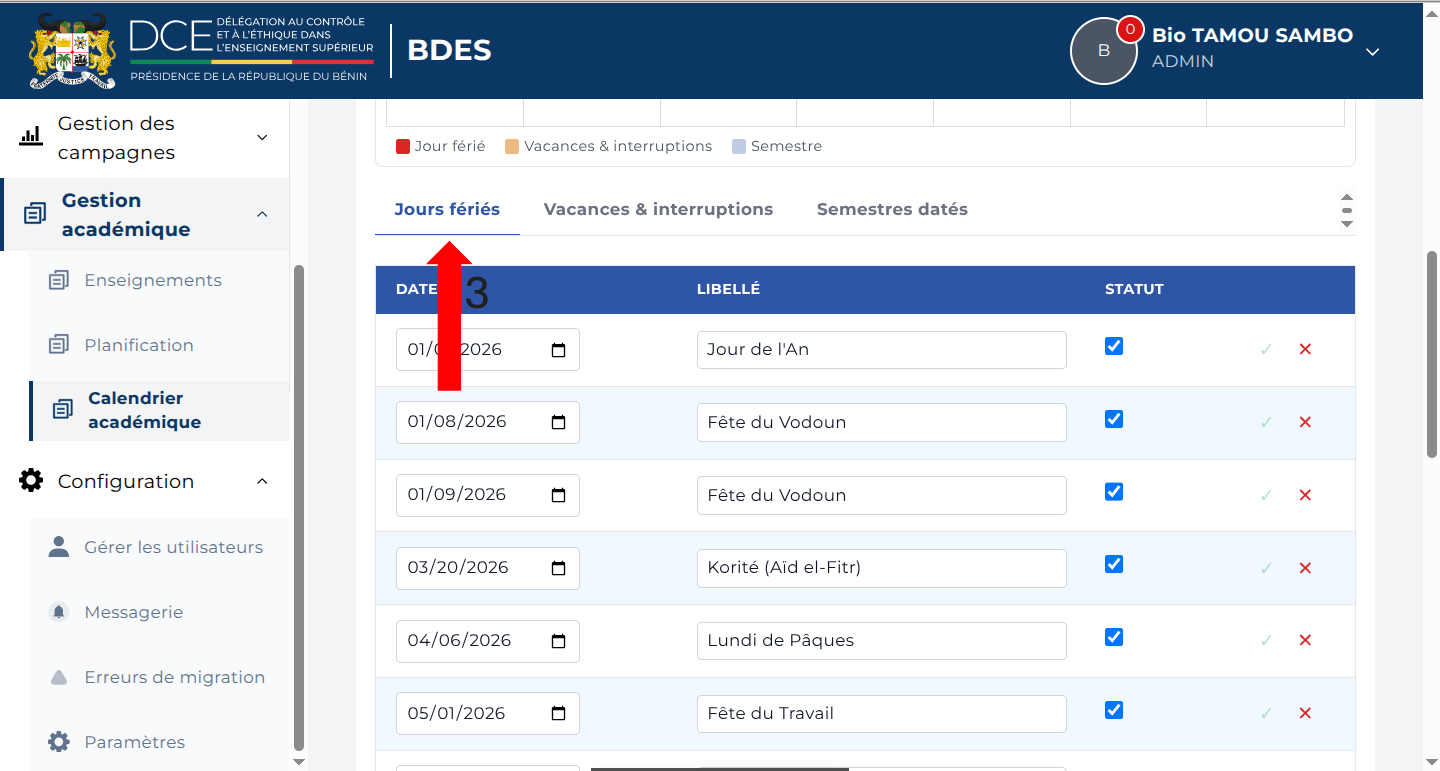
Trois onglets sont disponibles : Jours fériés, Vacances & interruptions et Semestres datés. L’onglet Jours fériés liste les entrées existantes (Date, Libellé, Statut), modifiables ou supprimables en fin de ligne.
-
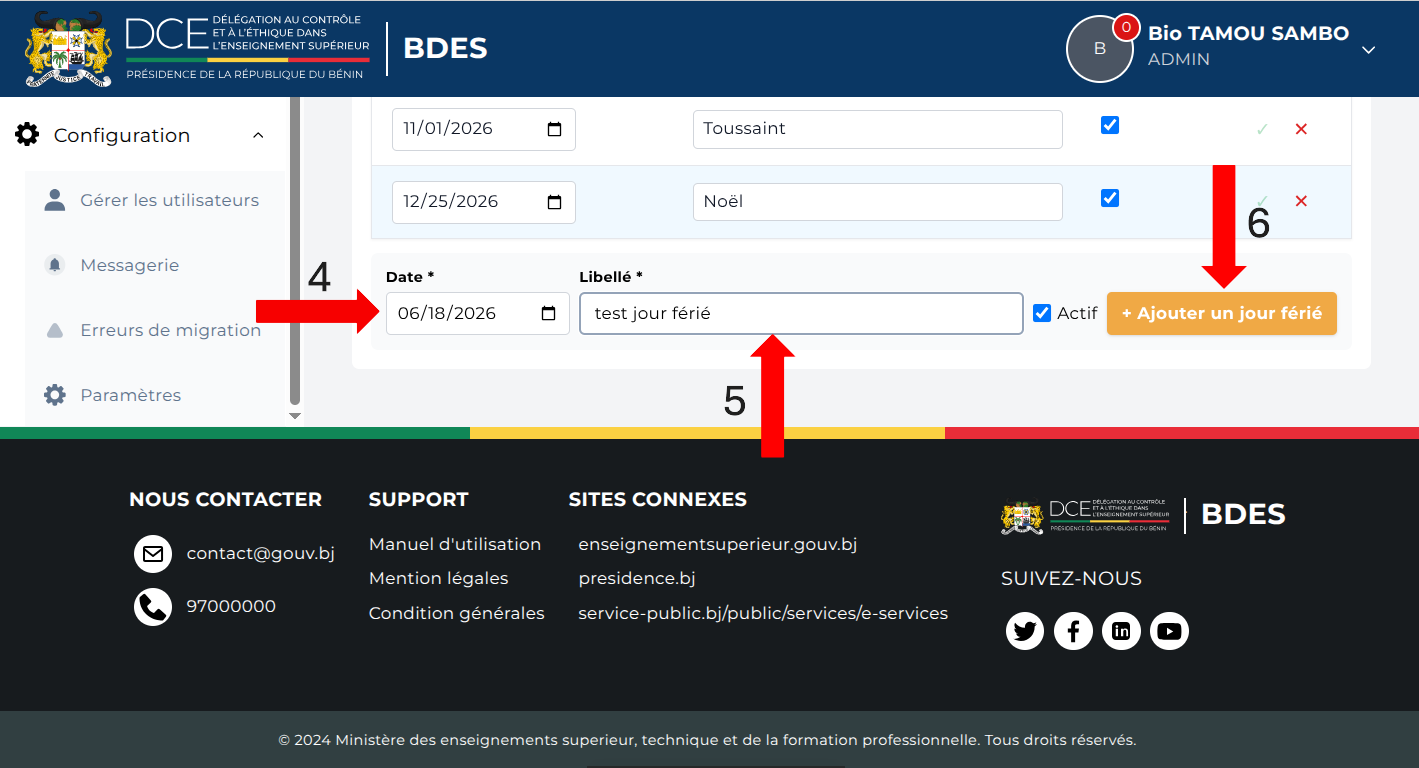
Pour ajouter un jour férié, renseignez la Date et le Libellé, cochez Actif, puis cliquez sur + Ajouter un jour férié.
-
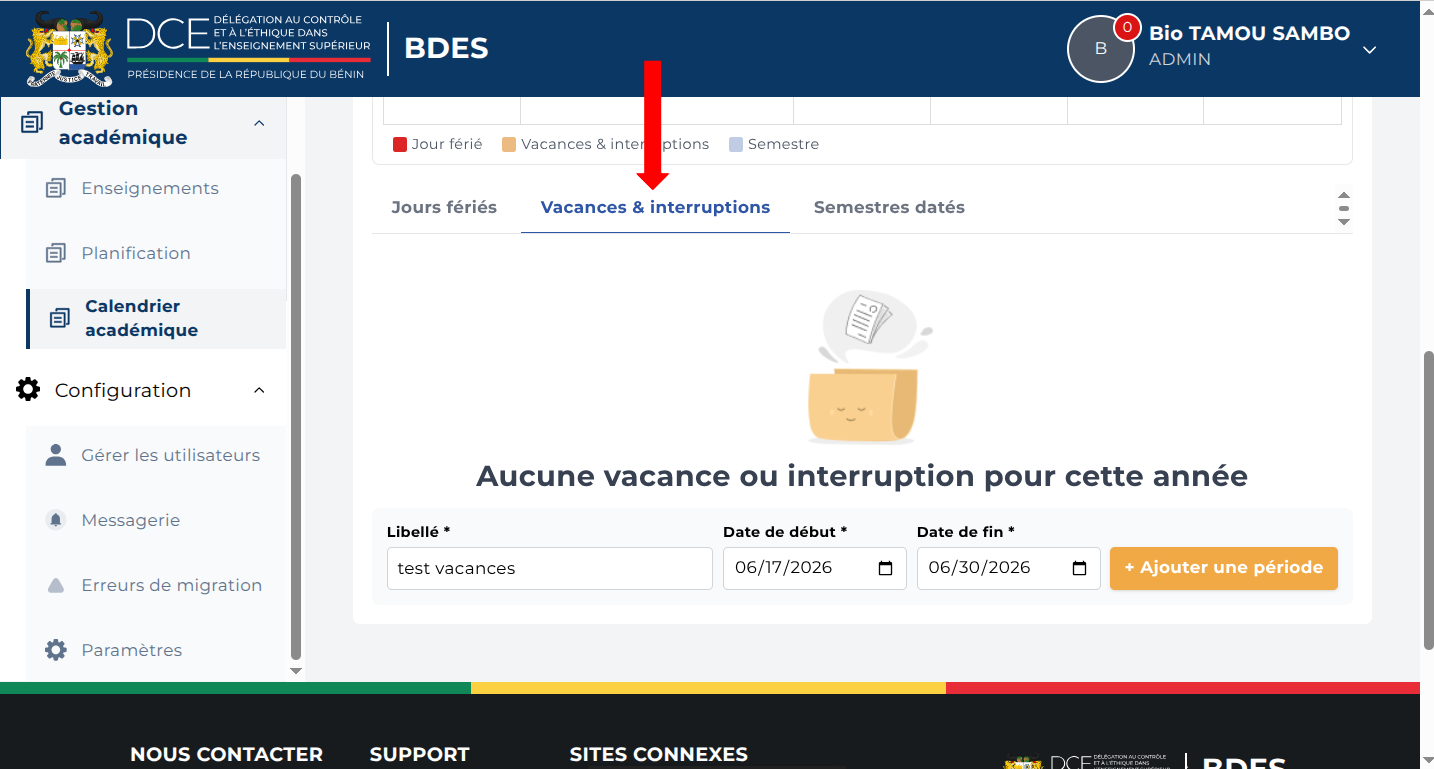
L’onglet Vacances & interruptions suit le même principe : saisissez le Libellé, la Date de début et la Date de fin, puis cliquez sur + Ajouter une période.
-
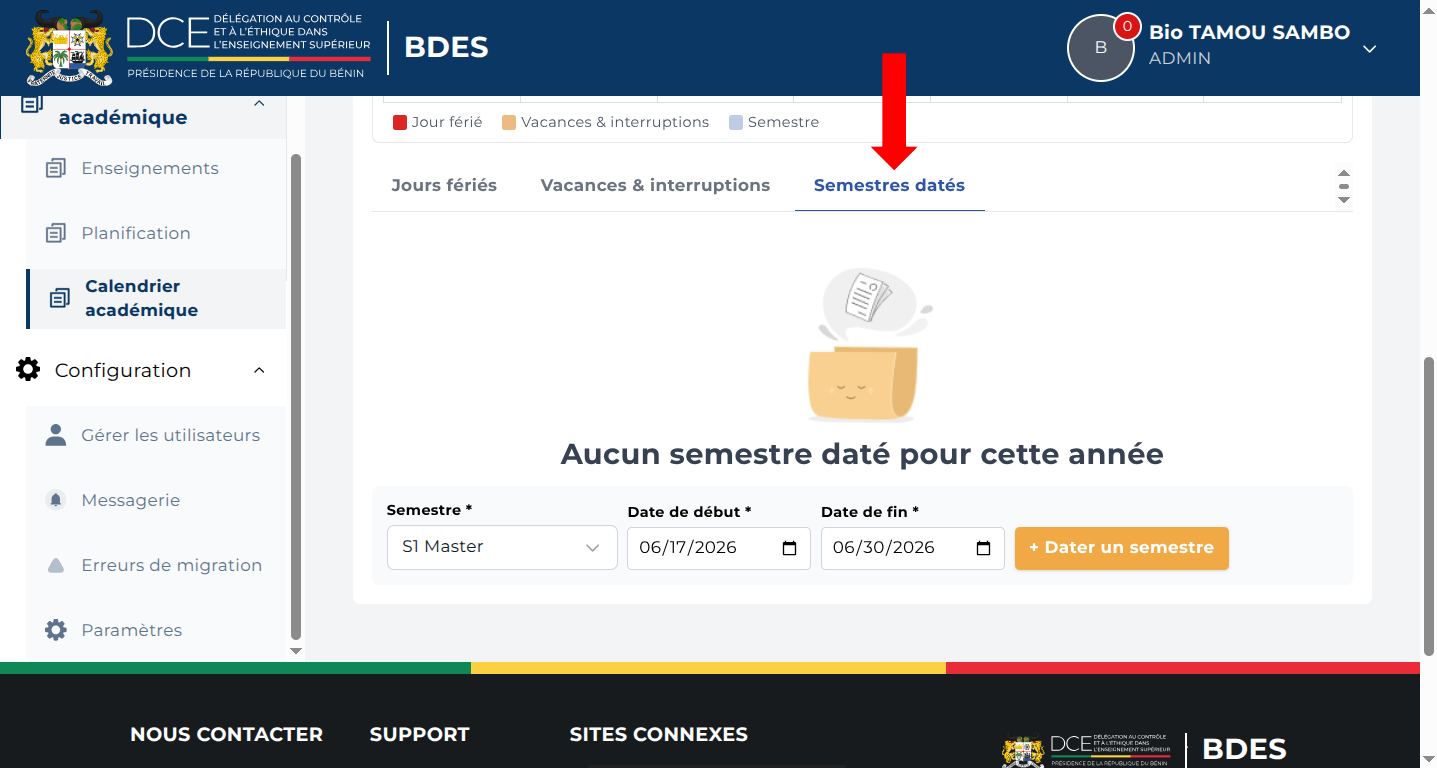
L’onglet Semestres datés également : choisissez le Semestre, la Date de début et la Date de fin, puis cliquez sur + Dater un semestre.