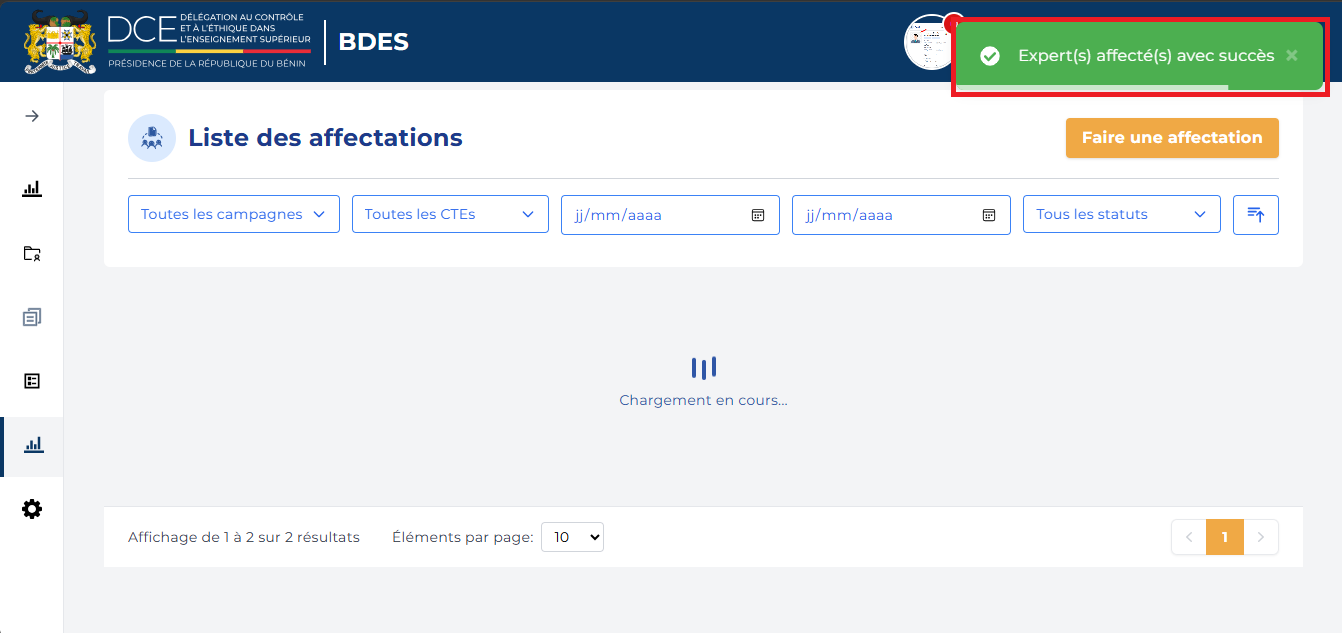
B.14 - Liste des affectations
Cette page décrit comment le superviseur consulte la liste des affectations de dossiers aux commissions techniques d’évaluation (CTE) et utilise les actions disponibles sur chaque affectation.
Prérequis
Section intitulée « Prérequis »- Un compte superviseur actif et connecté — voir B.2 — Connexion.
- Au moins une affectation existante — voir B.15 — Affecter un dossier à une CTE.
Accéder à la liste des affectations
Section intitulée « Accéder à la liste des affectations »-
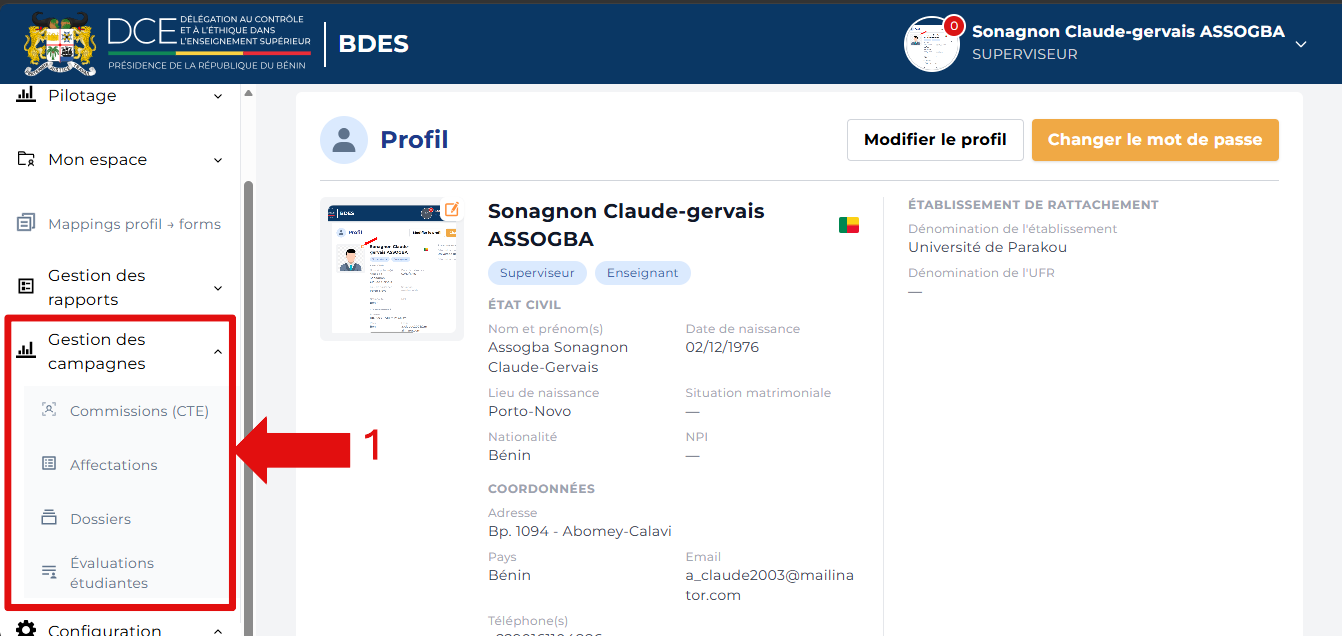
Depuis le tableau de bord, repérez la section Gestion des campagnes dans le menu latéral
-
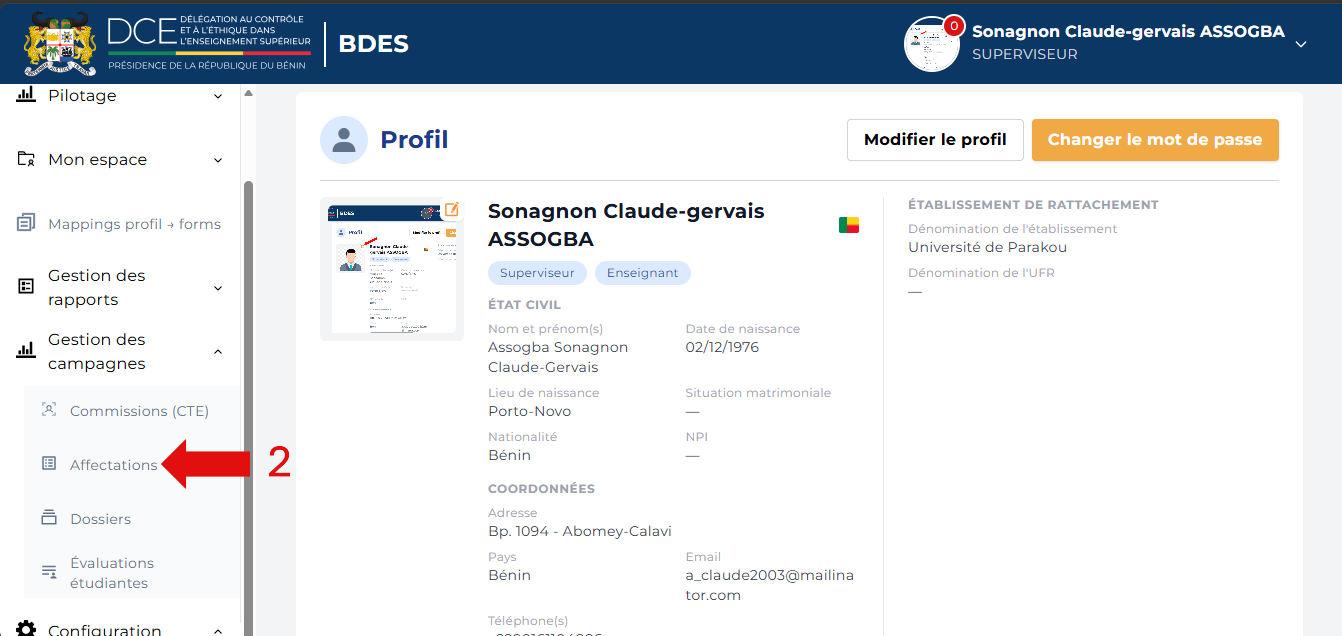
Cliquez sur Affectations.
-
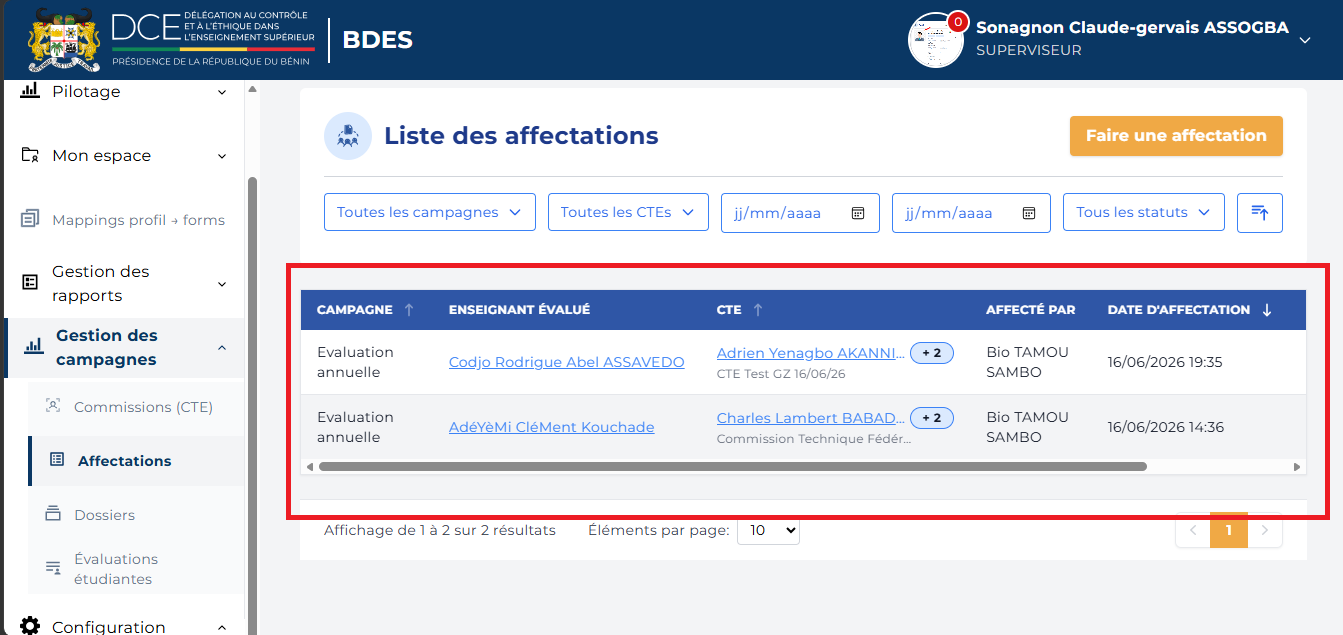
La page Liste des affectations s’affiche avec le tableau des affectations en cours : campagne, enseignant évalué, CTE assignée, affectant et date d’affectation.
Actions disponibles sur une affectation
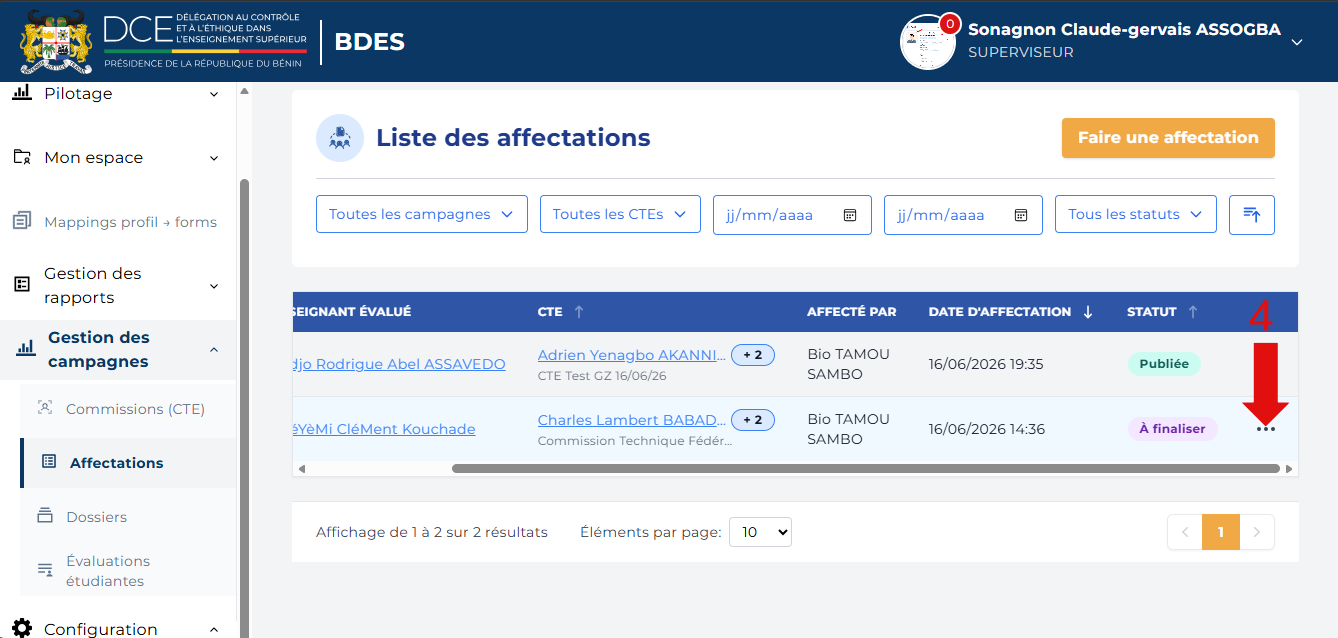
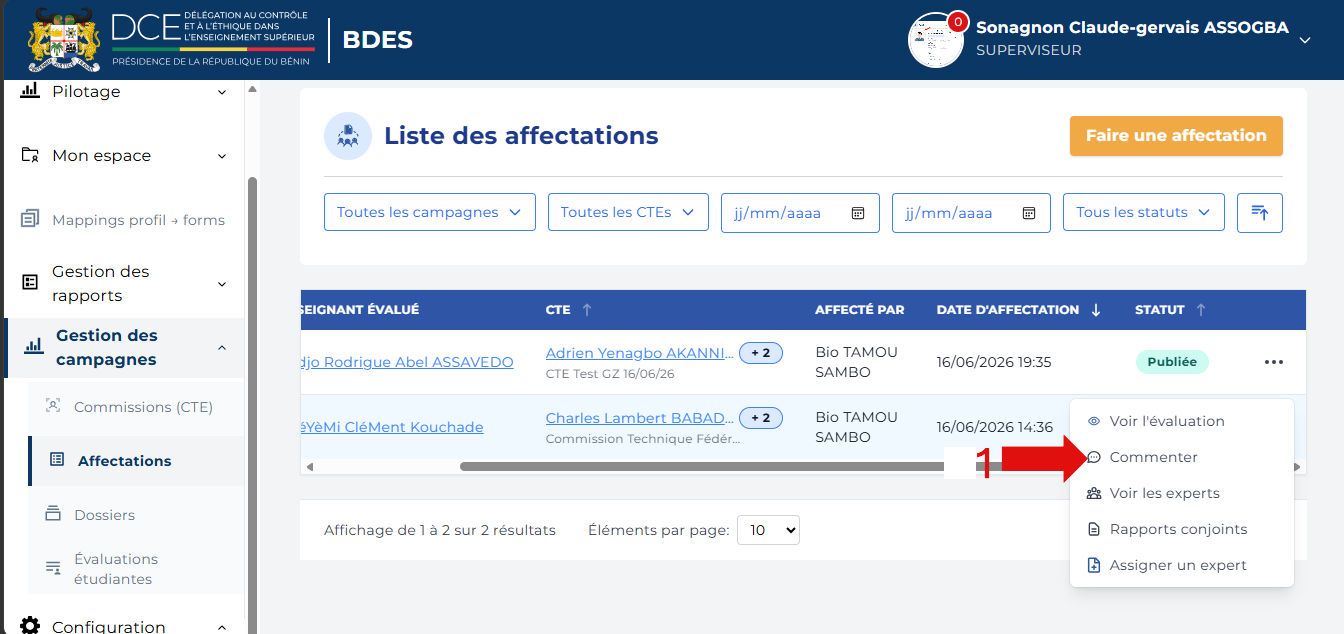
Section intitulée « Actions disponibles sur une affectation »4. Pour accéder aux actions d’une affectation, cliquez sur le bouton ⋯ à droite de la ligne concernée.
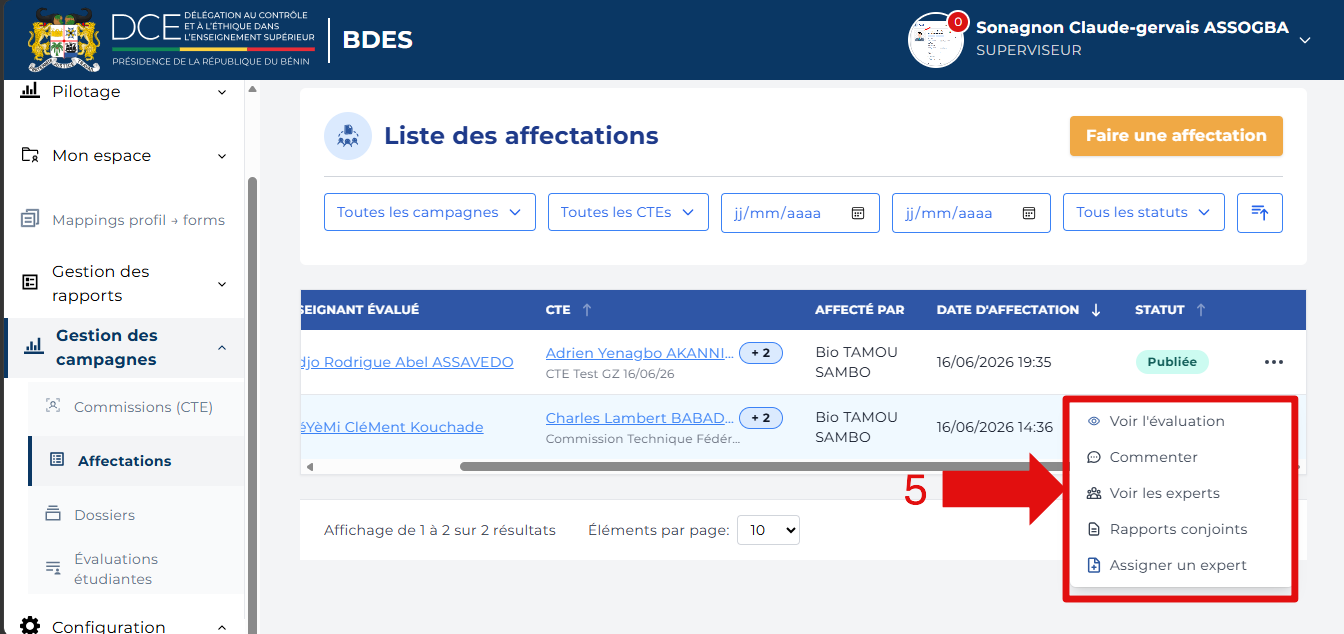
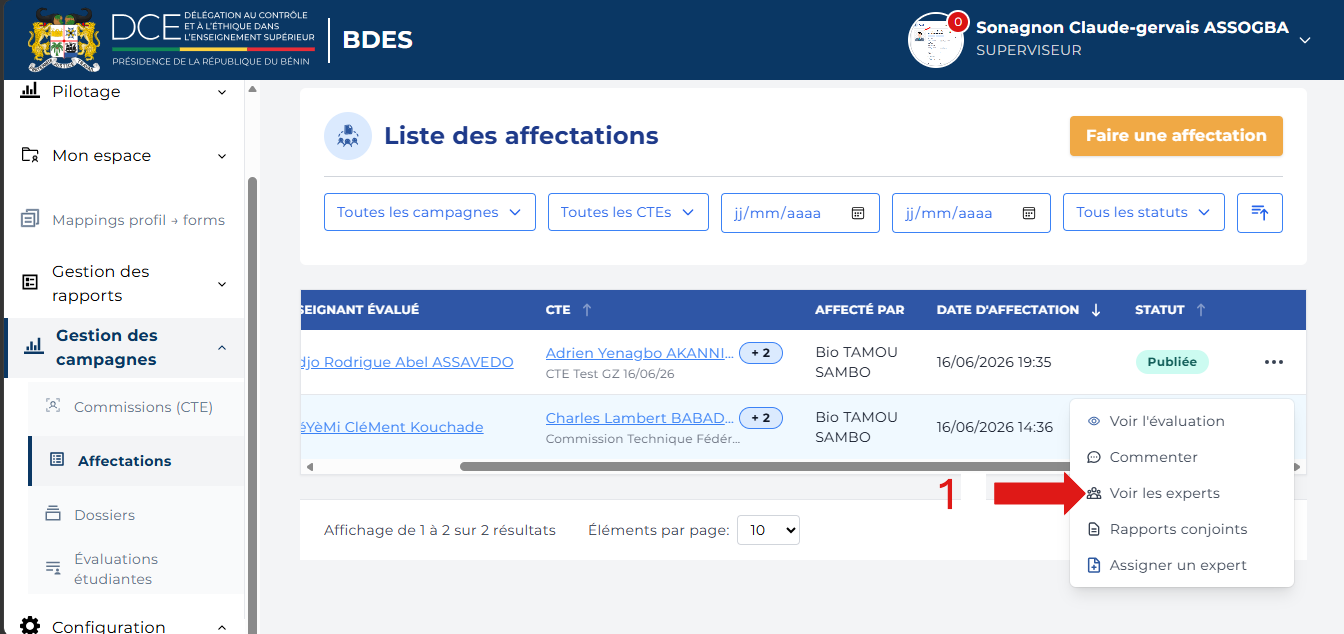
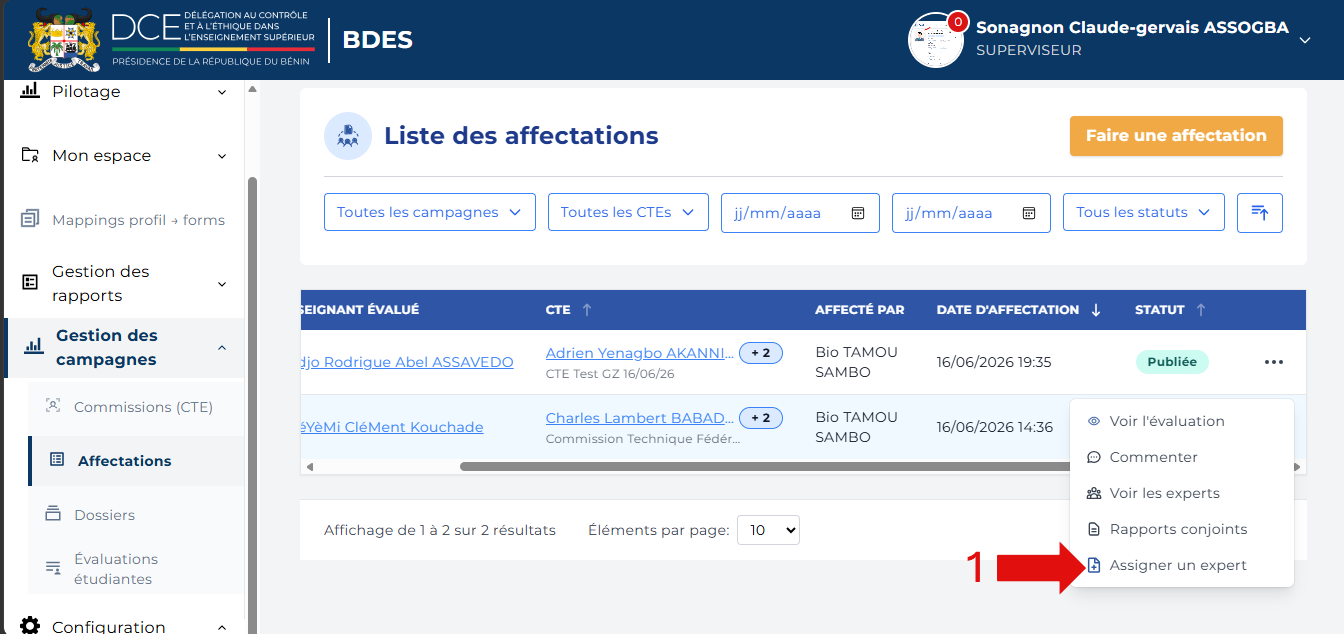
5. Un menu s’affiche avec cinq options : Voir l’évaluation, Commenter, Voir les experts, Rapports conjoints et Assigner un expert.
Voir l’évaluation
Section intitulée « Voir l’évaluation »-
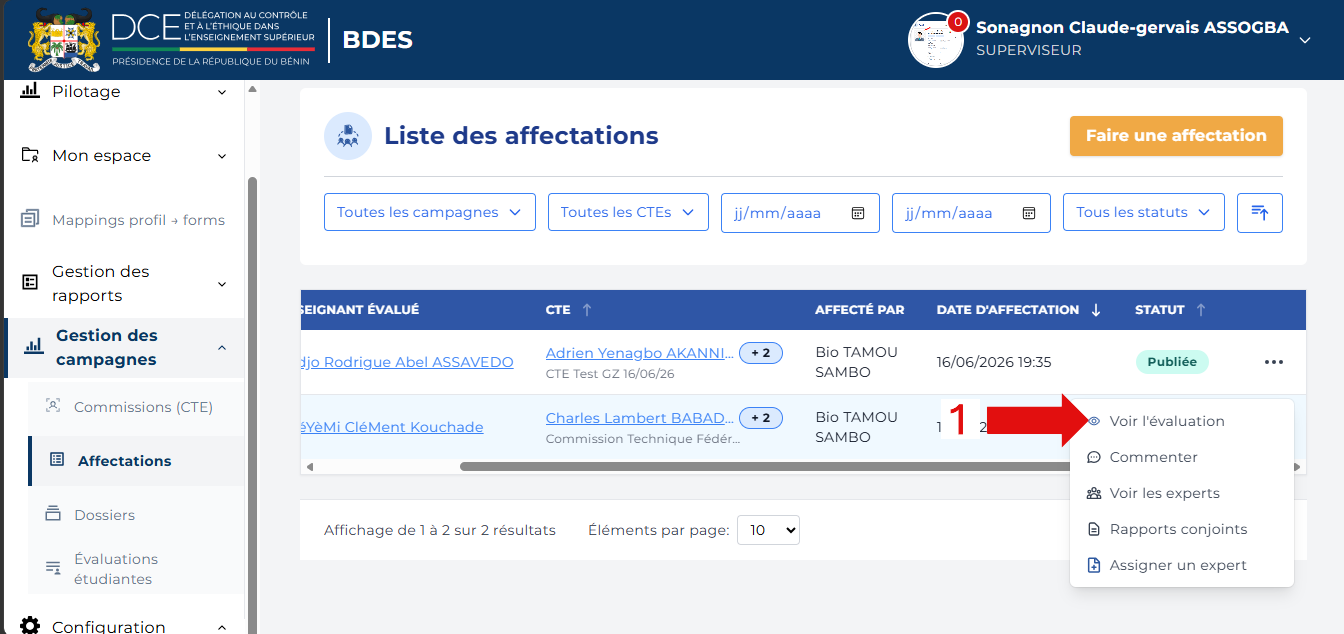
Dans le menu d’actions, cliquez sur Voir l’évaluation.
-
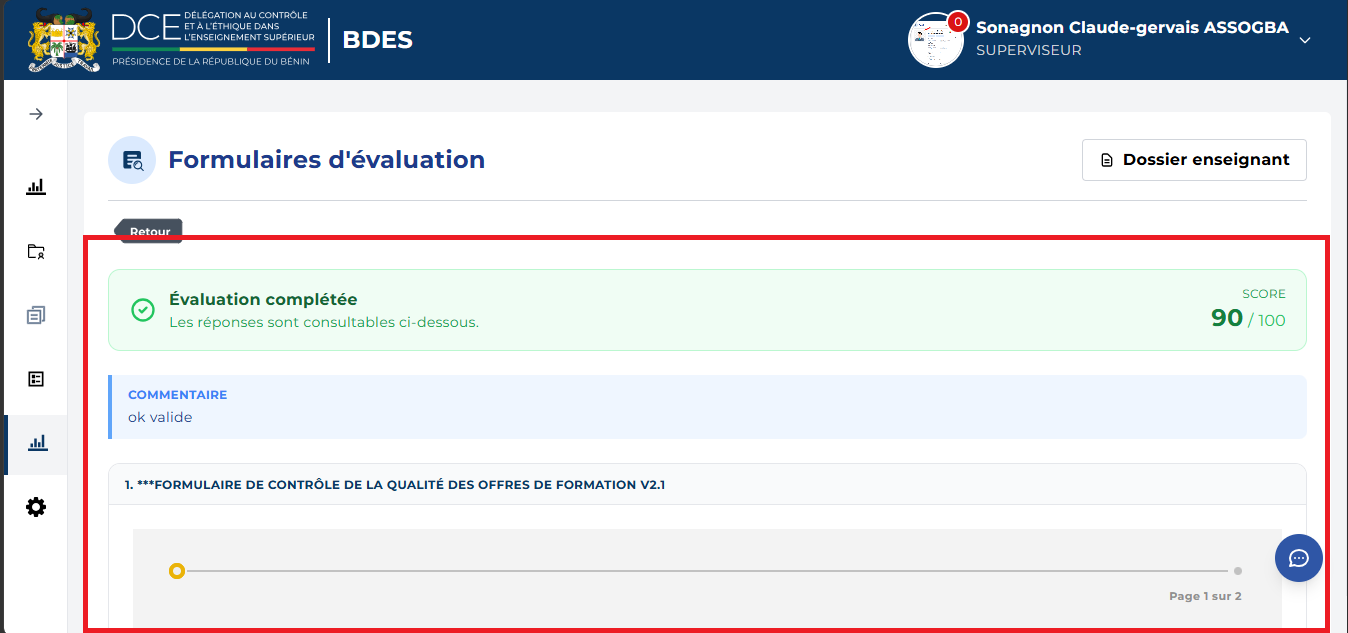
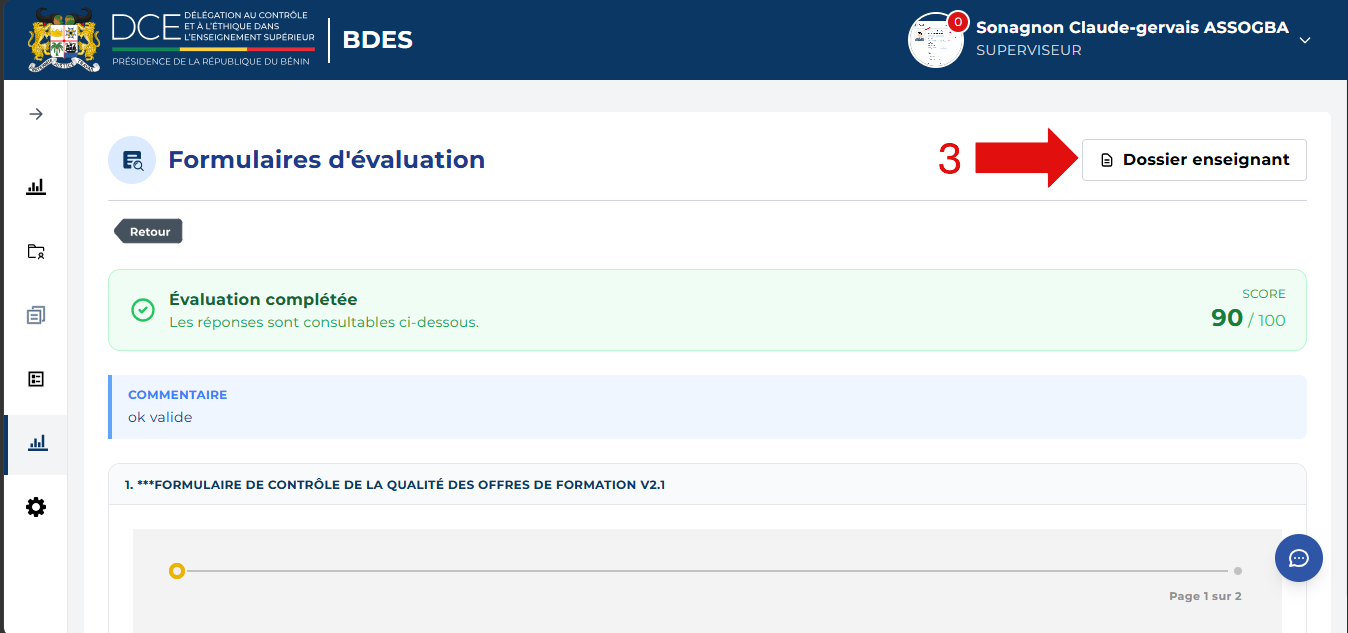
La page Formulaires d’évaluation s’affiche avec le score obtenu et les réponses de l’enseignant évalué.
-
Cliquez sur Dossier enseignant pour accéder au dossier complet de l’enseignant concerné.
-
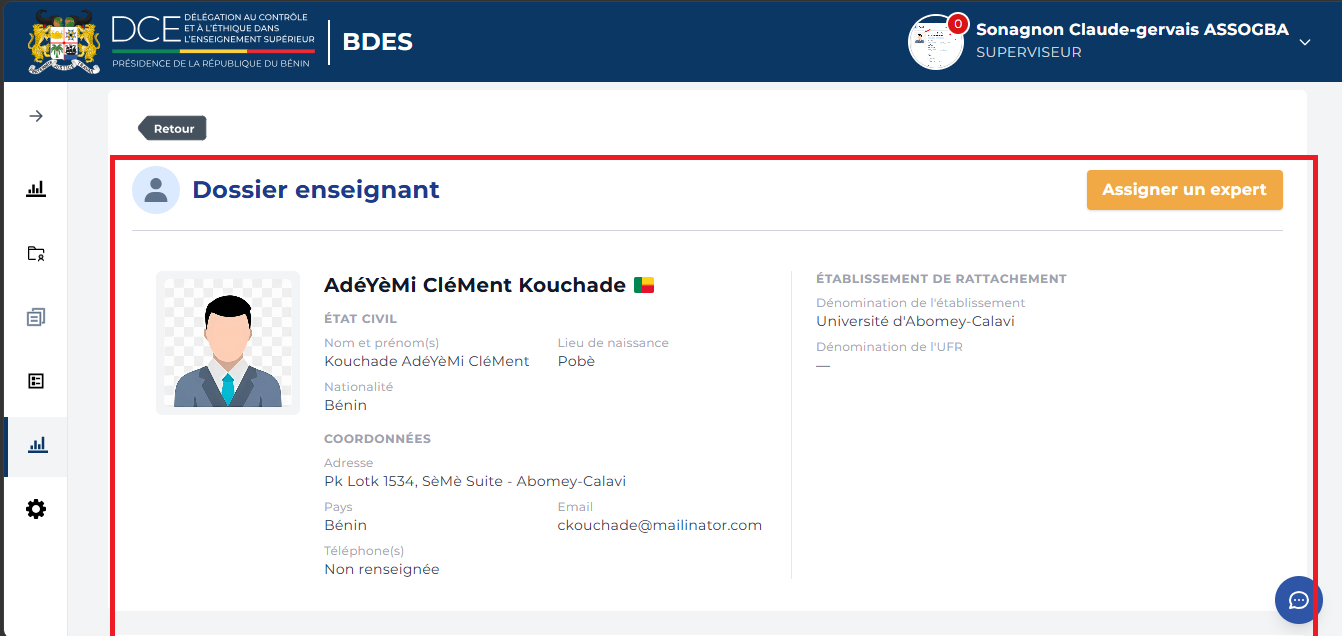
Le Dossier enseignant affiche les informations de l’enseignant évalué.
-
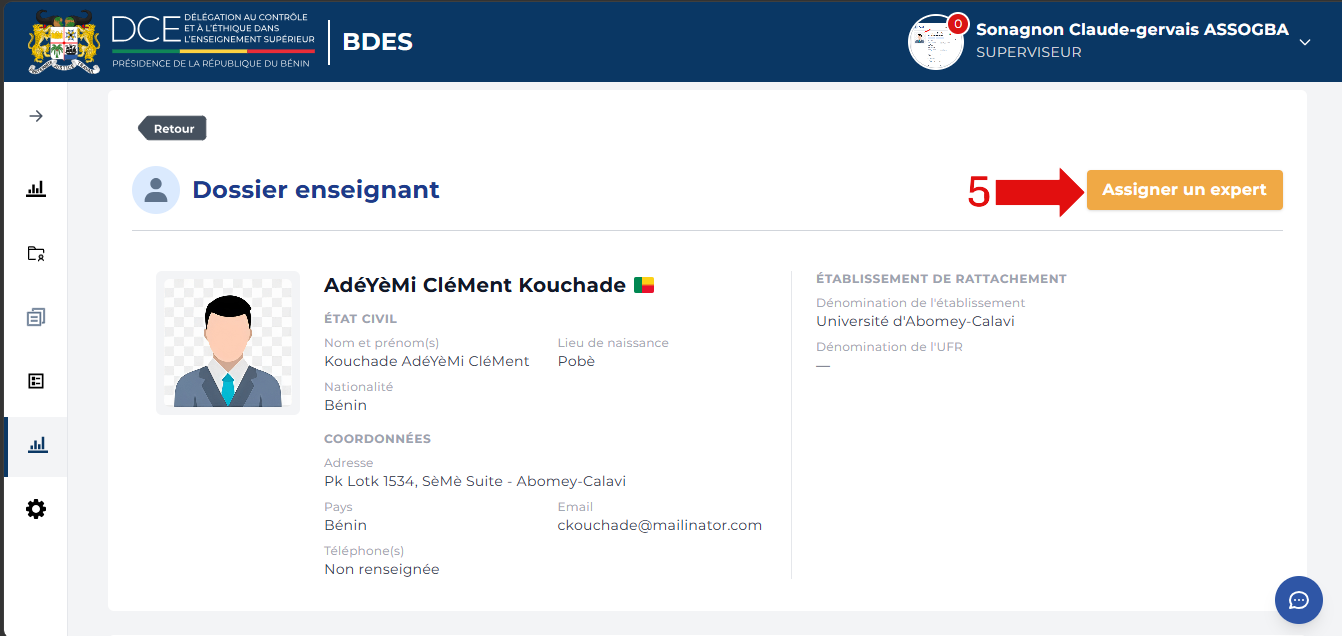
Depuis cette page, vous pouvez cliquer sur Assigner un expert pour lui affecter un expert directement — voir Assigner un expert.
Commenter une affectation
Section intitulée « Commenter une affectation »-
Dans le menu d’actions, cliquez sur Commenter.
-
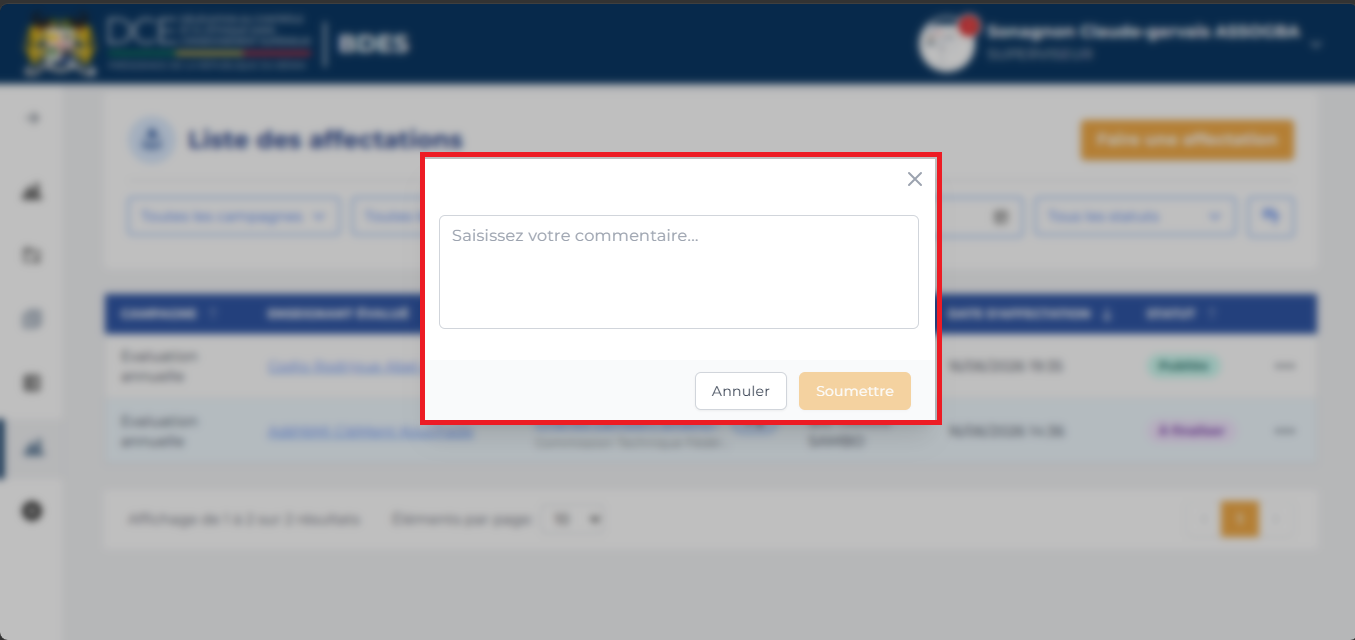
Une fenêtre s’ouvre avec un champ de saisie.
-
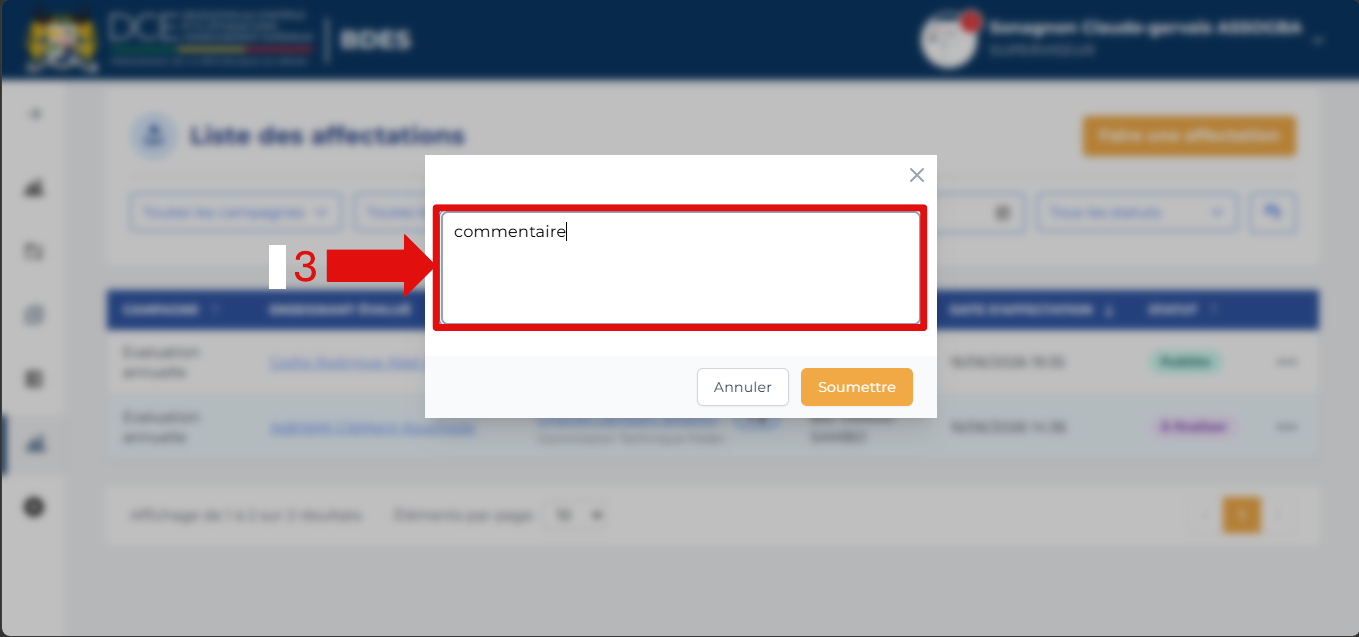
Saisissez votre commentaire.
-
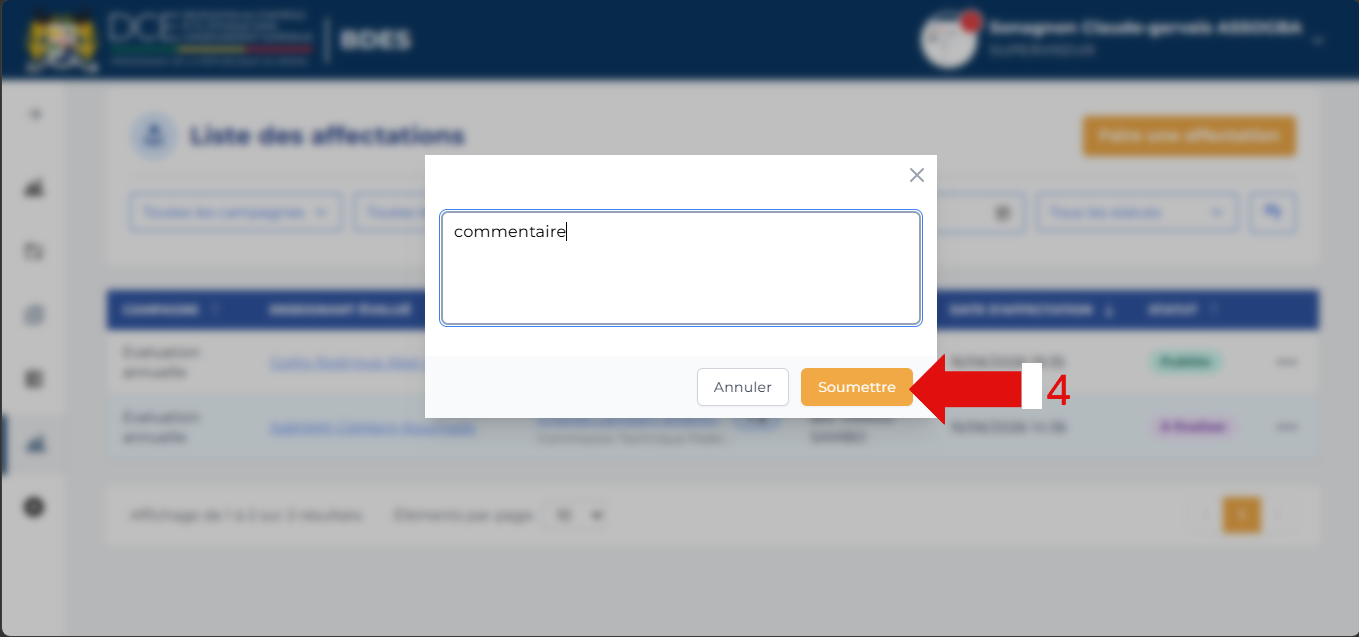
Cliquez sur Soumettre pour envoyer votre commentaire.
-
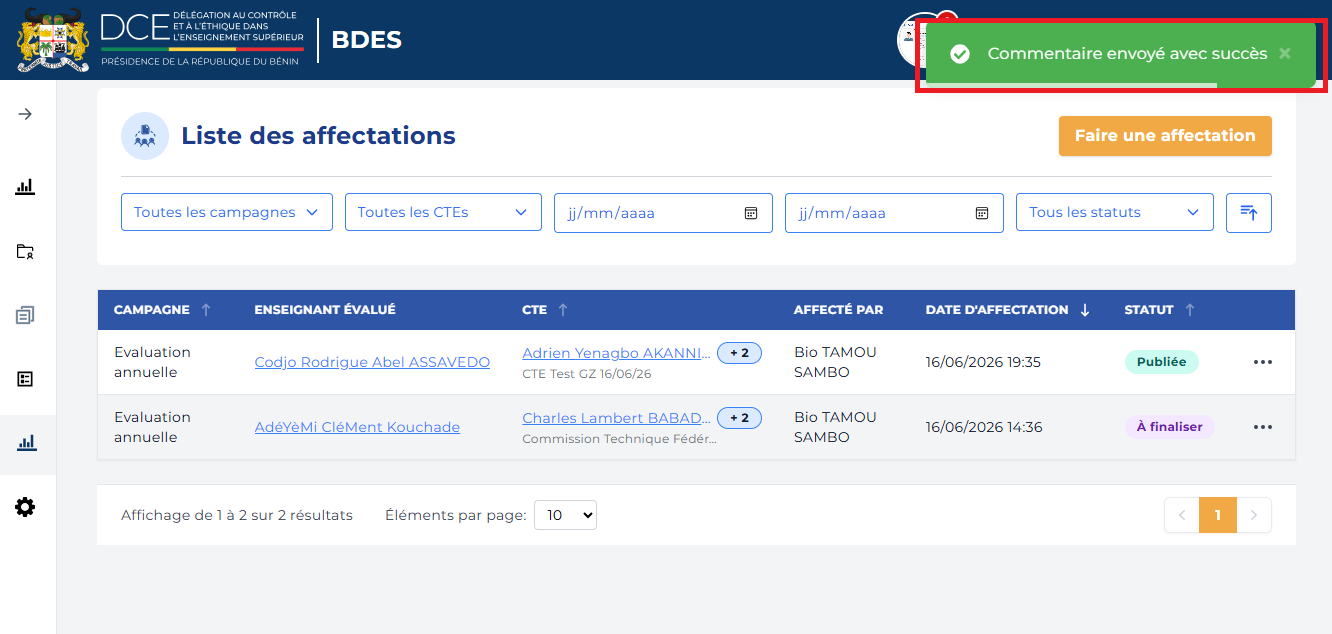
Un message de confirmation Commentaire envoyé avec succès s’affiche en haut de la page.
Voir les experts
Section intitulée « Voir les experts »-
Dans le menu d’actions, cliquez sur Voir les experts.
-
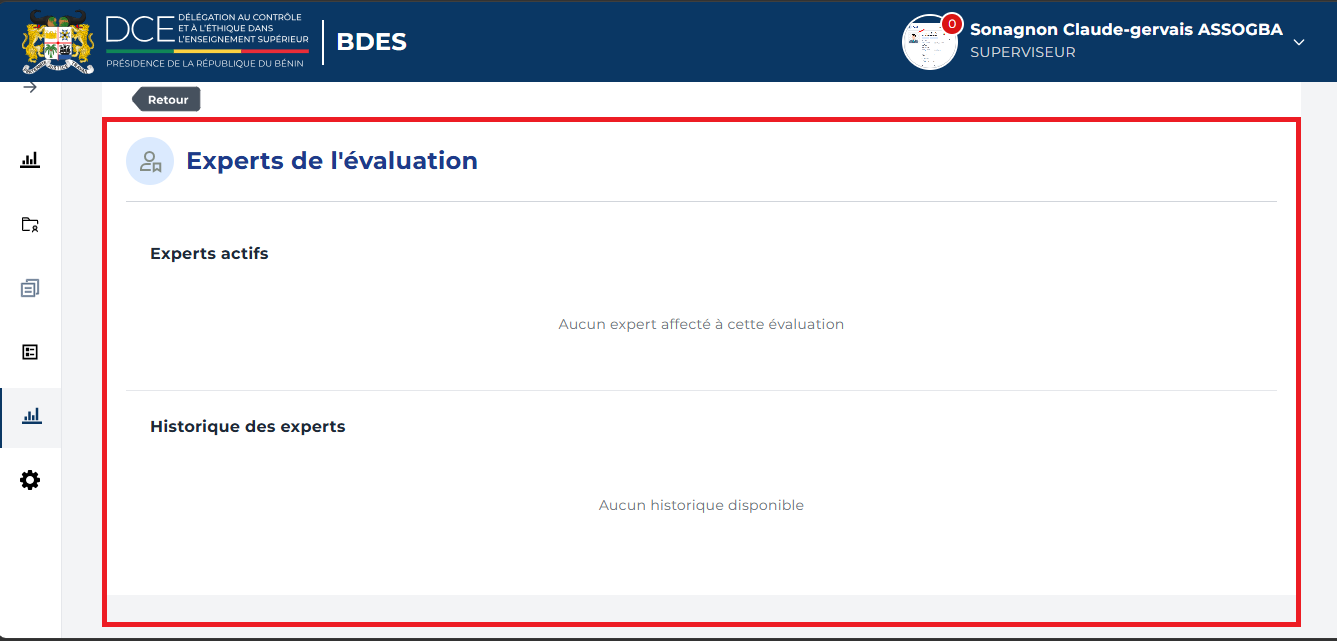
La page Experts de l’évaluation s’affiche avec la liste des Experts actifs et l’Historique des experts ayant été associés à cette affectation.
Rapports conjoints
Section intitulée « Rapports conjoints »-
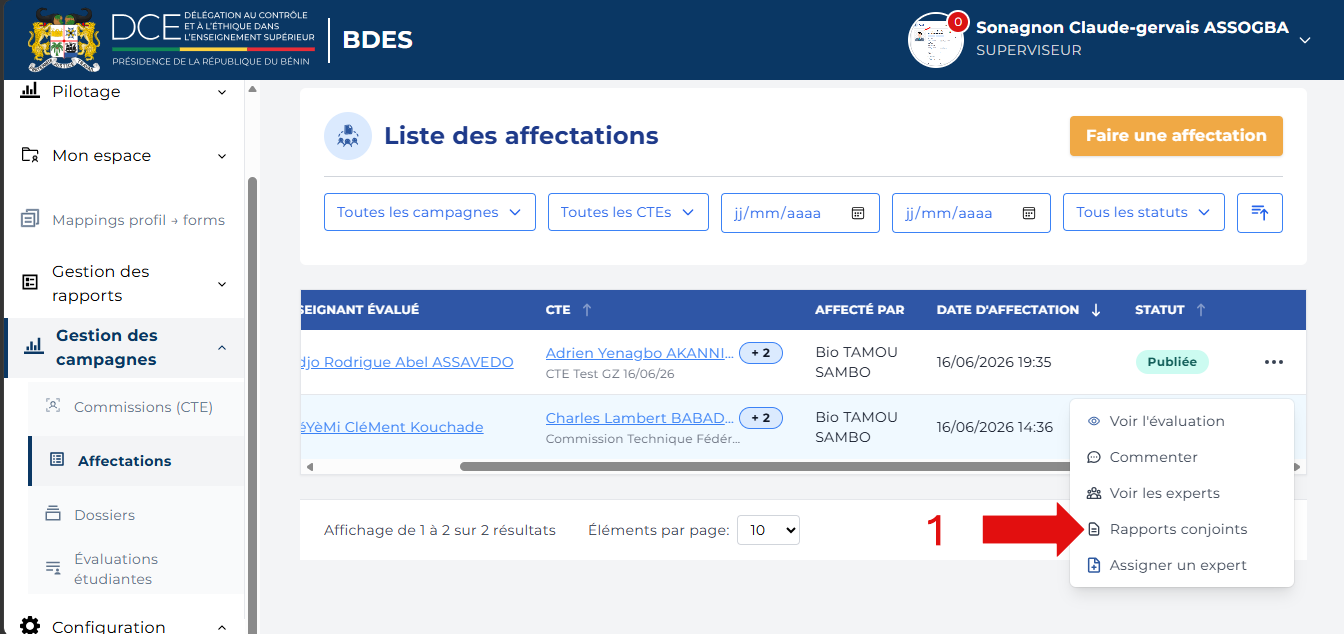
Dans le menu d’actions, cliquez sur Rapports conjoints.
-
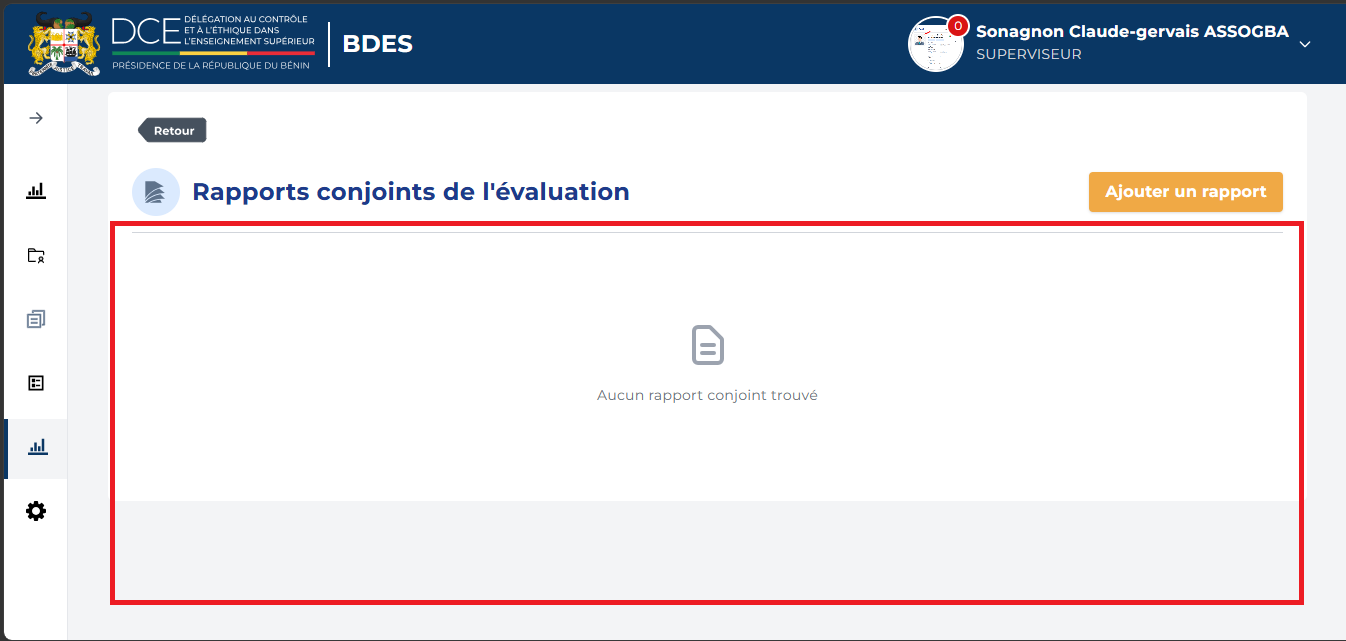
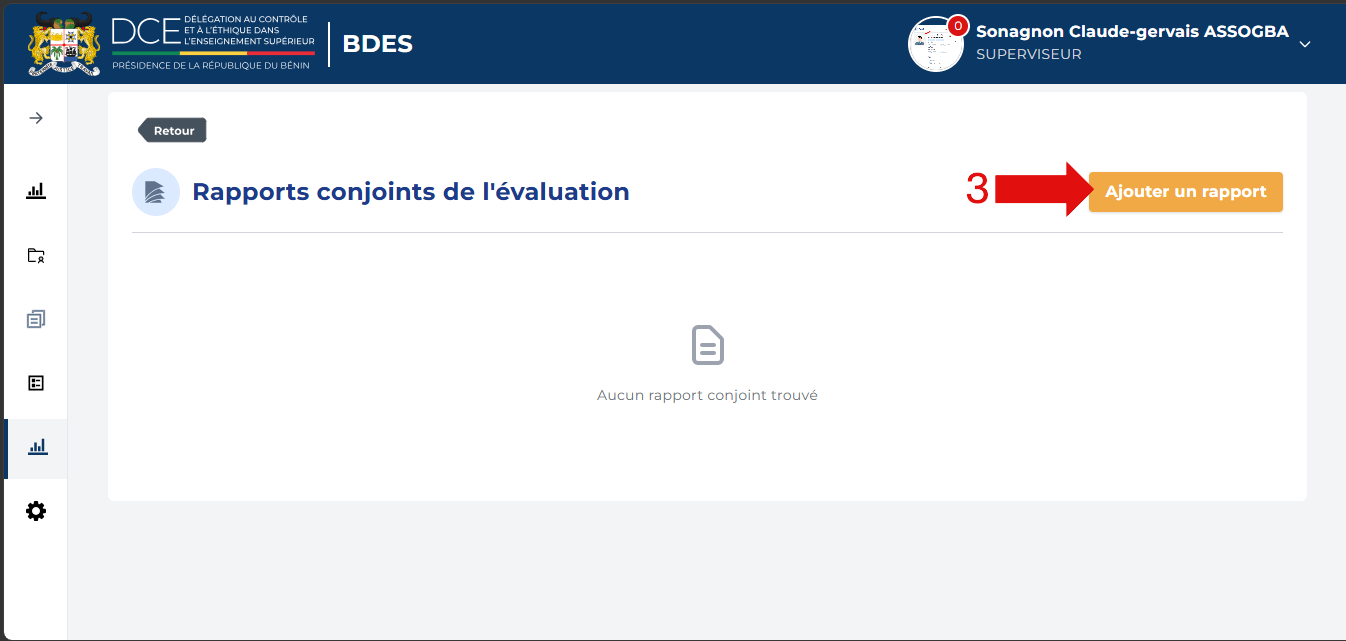
La page Rapports conjoints de l’évaluation s’affiche avec la liste des rapports conjoints associés à cette affectation.
-
Pour ajouter un rapport conjoint, cliquez sur Ajouter un rapport.
Assigner un expert
Section intitulée « Assigner un expert »-
Dans le menu d’actions, cliquez sur Assigner un expert.
-
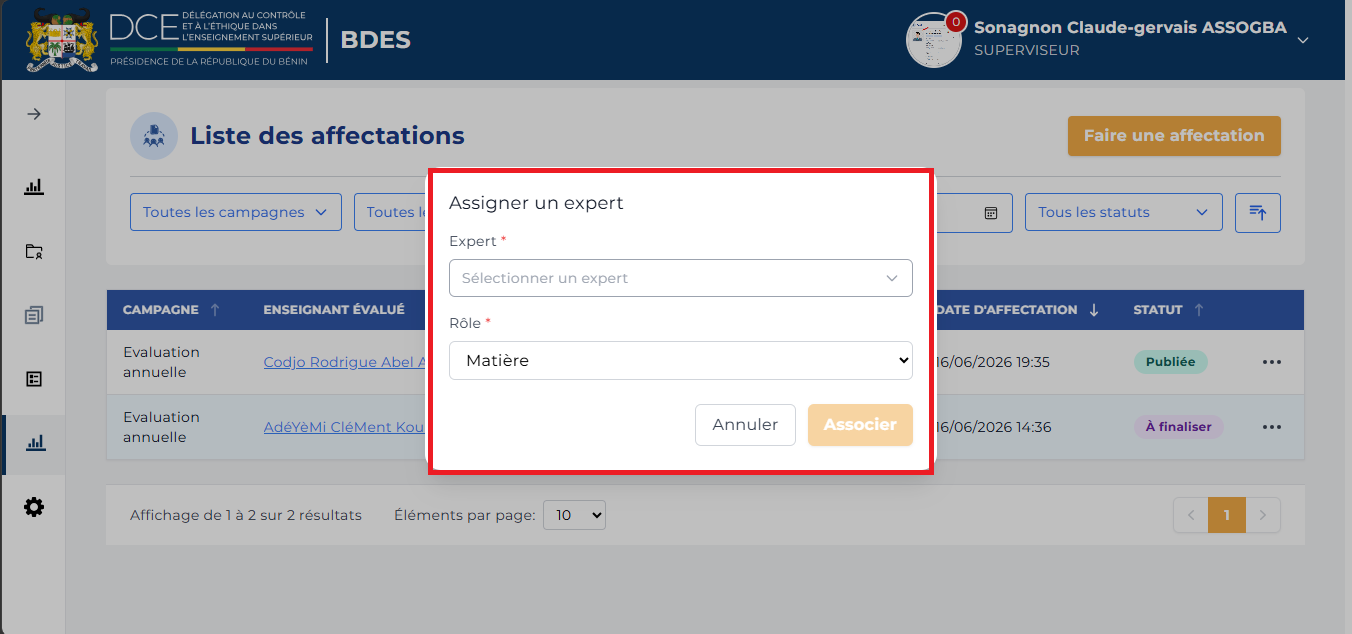
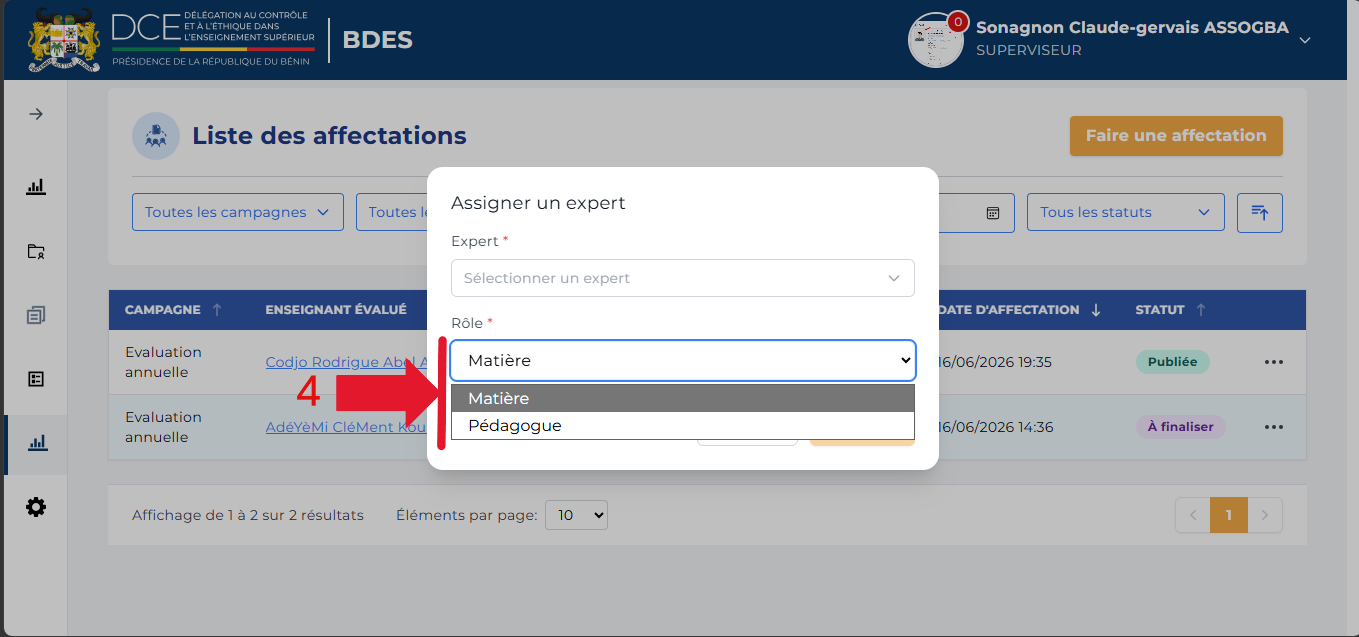
Une fenêtre Assigner un expert s’ouvre avec deux champs obligatoires : Expert et Rôle.
-
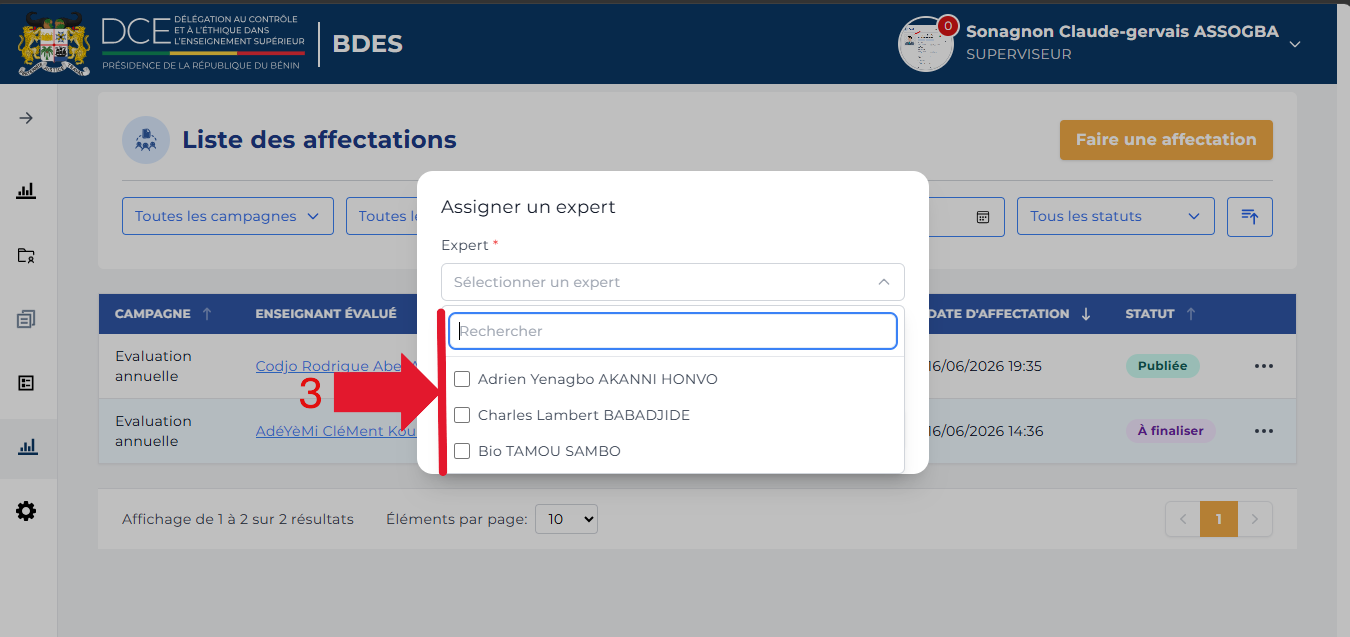
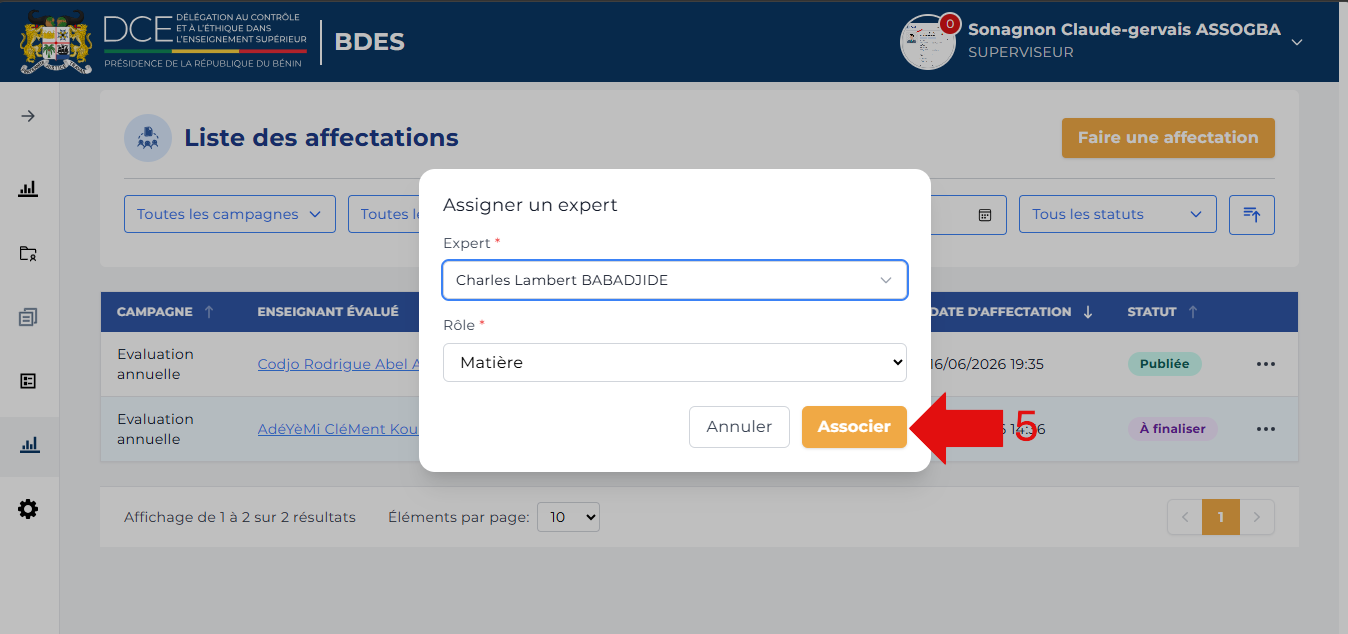
Cliquez sur le champ Expert et sélectionnez l’expert souhaité dans la liste.
-
Sélectionnez le Rôle de l’expert : Matière ou Pédagogue.
-
Une fois l’expert et le rôle sélectionnés, cliquez sur Associer.
-
Un message de confirmation Expert(s) affecté(s) avec succès s’affiche en haut de la page.