D.7 - Mapping profil et formulaire
Cette page décrit comment l’admnistrateur associe un profil à un formulaire. Un mapping relie un profil (rôle) à un formulaire publié et définit, pour ce profil, l’ordre d’affichage ainsi que les sections visibles et éditables.
Prérequis
Section intitulée « Prérequis »- Un compte admnistrateur actif et connecté — voir A.2 - Connexion.
-
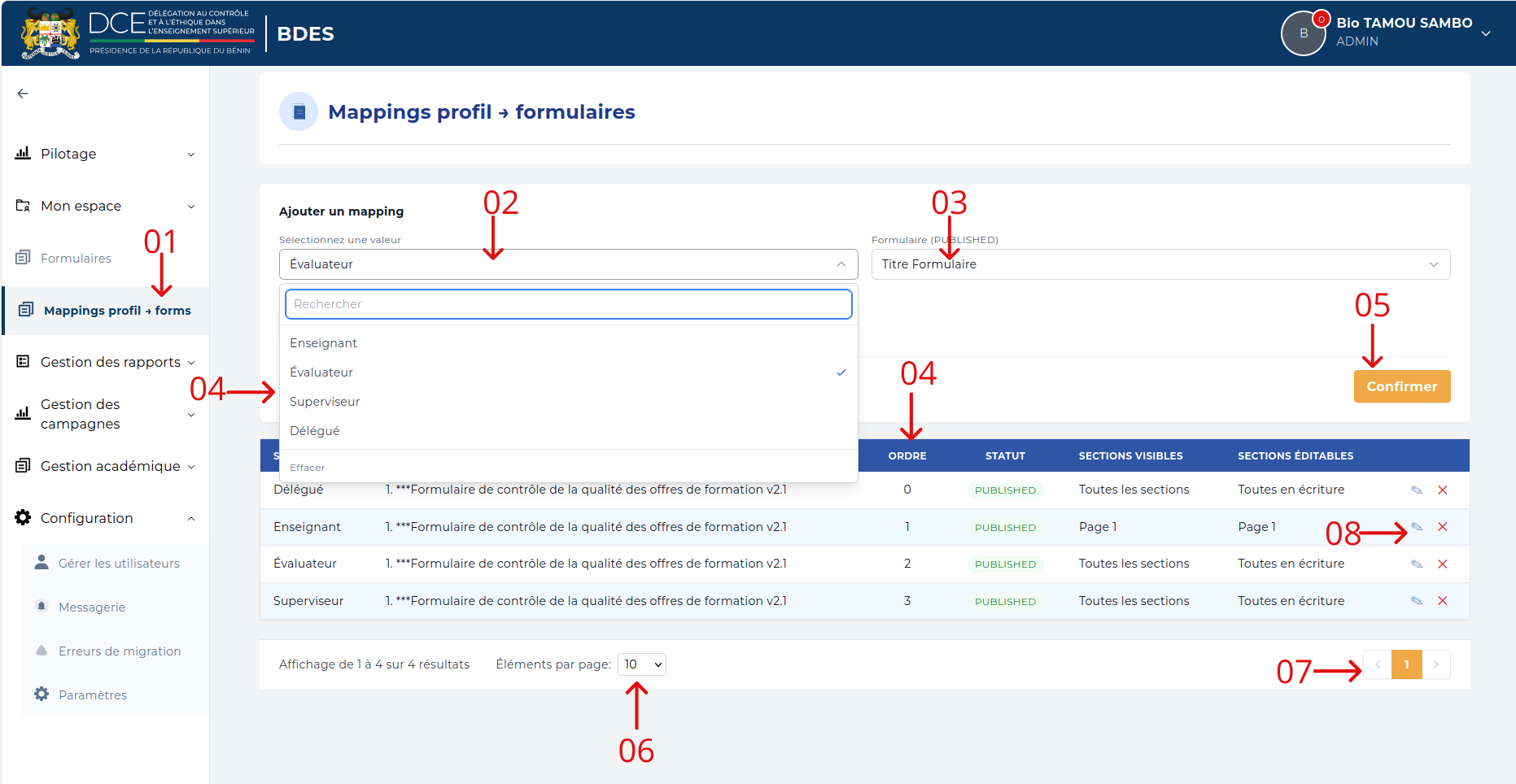
Dans le menu de navigation, cliquez sur Mappings profil + forms.
-
La page Mappings profil → formulaires s’affiche. Dans le bloc Ajouter un mapping :
- sélectionnez le profil dans la liste Sélectionnez une valeur (Enseignant, Évaluateur, Superviseur, Délégué) — un champ de recherche est disponible ;
- choisissez le Formulaire (statut PUBLISHED) ;
- cliquez sur Confirmer.
-
Le tableau récapitule les mappings existants : Profil, Formulaire, Ordre, Statut, Sections visibles et Sections éditables. Ajustez le nombre d’éléments par page et naviguez dans la pagination. Chaque ligne propose des actions de modification et de suppression.
-
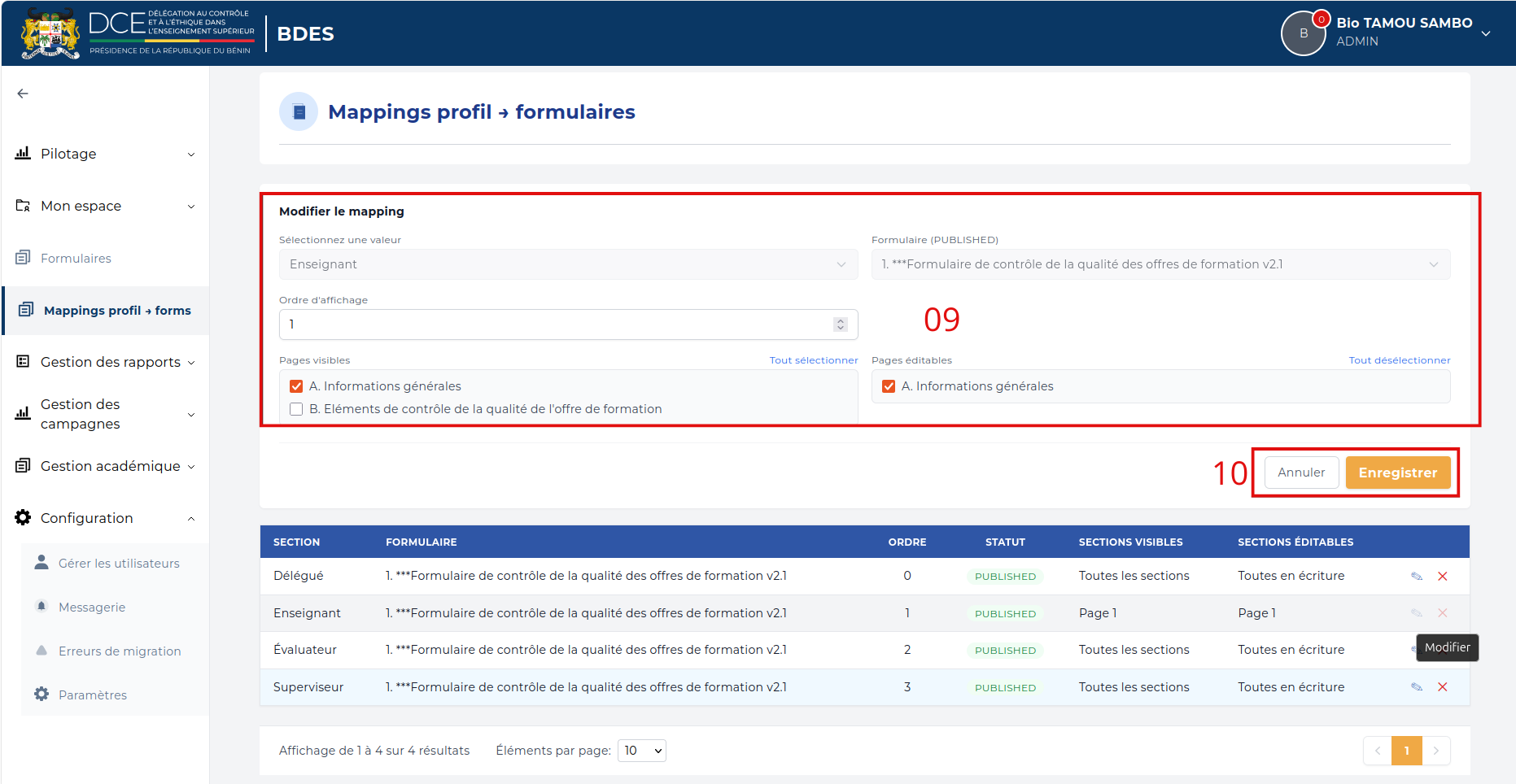
Pour modifier un mapping, cliquez sur l’icône de modification de la ligne. Le panneau Modifier le mapping permet d’ajuster le profil, le formulaire, l’ordre d’affichage, ainsi que les pages visibles et les pages éditables (cases à cocher). Cliquez sur Enregistrer pour valider, ou sur Annuler.
-
Pour retirer un mapping, cliquez sur l’icône rouge (✕) en fin de ligne.