C.3 - Rapport d'évaluation
Cette page décrit comment produire un rapport d’évaluation depuis votre espace personnel, une fois vos évaluations réalisées : créer le rapport, le remplir, le soumettre, puis le consulter ou le commenter.
Prérequis
Section intitulée « Prérequis »- Être authentifié avec le rôle Évaluateur - Se connecter.
- Disposer d’une campagne pour laquelle des rapports vous sont assignés.
Créer et soumettre un rapport
Section intitulée « Créer et soumettre un rapport »-
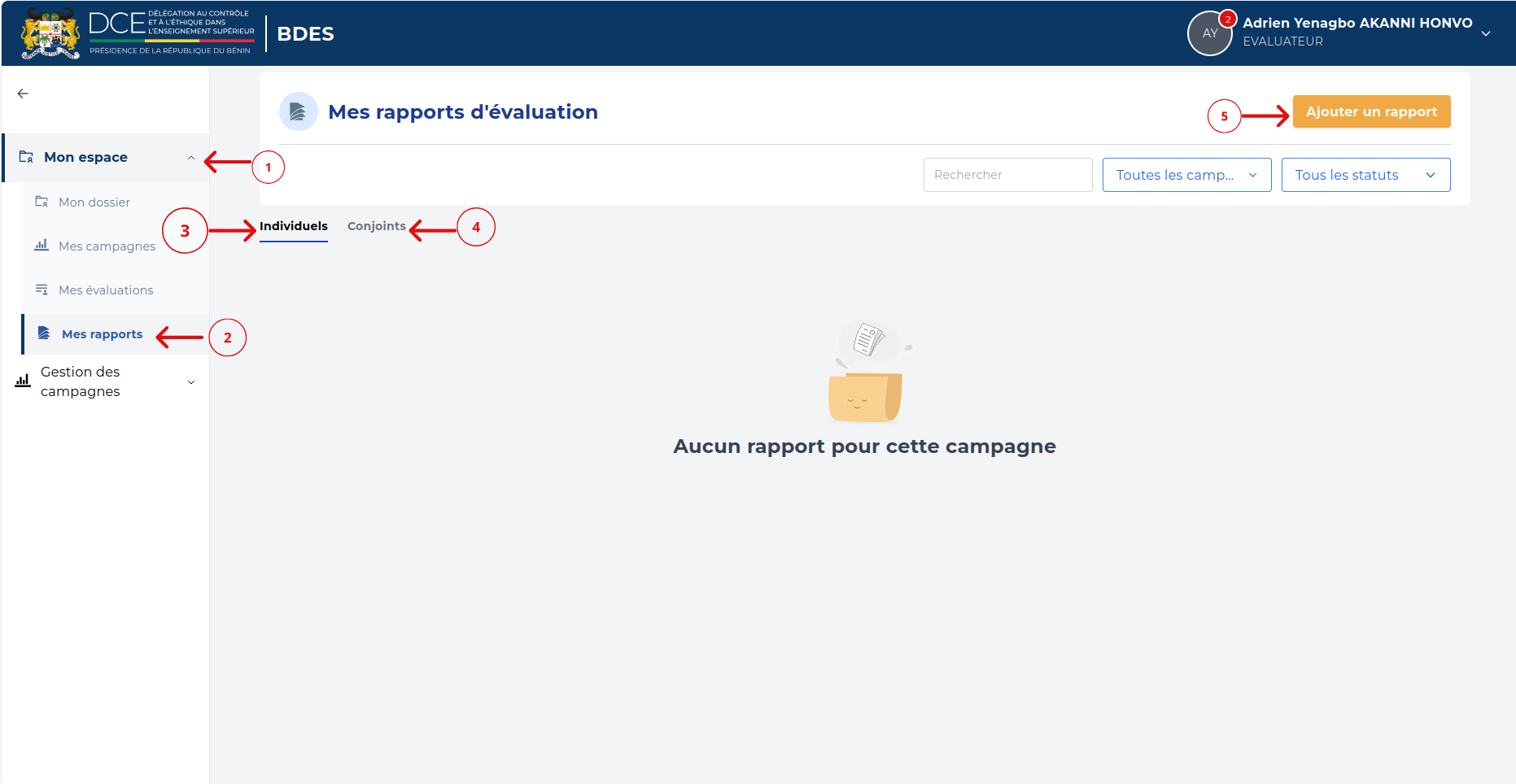
Dans le menu latéral, ouvrez Mon espace puis cliquez sur Mes rapports. La page Mes rapports d’évaluation présente vos rapports répartis entre les onglets Individuels et Conjoints. Cliquez sur Ajouter un rapport.
-
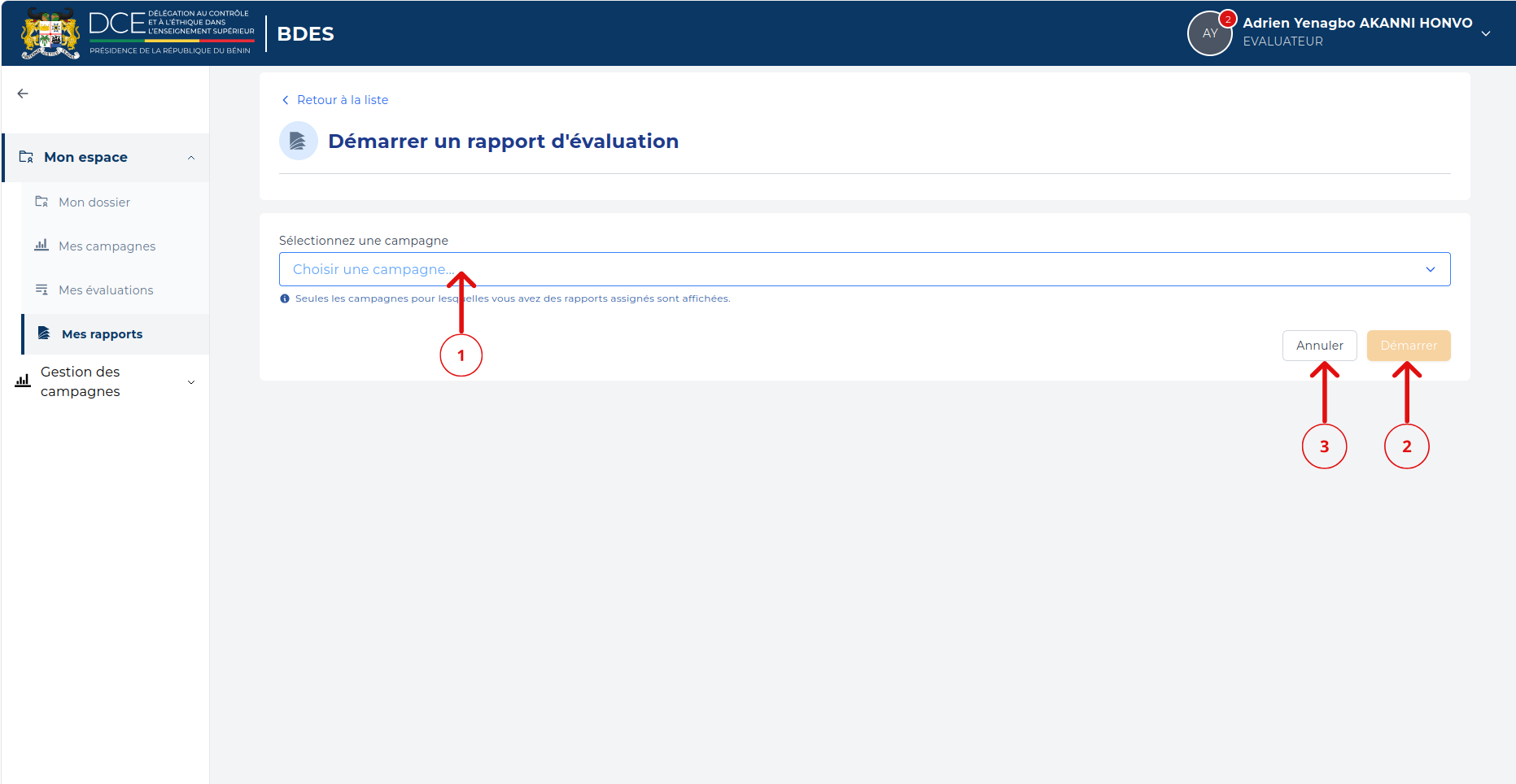
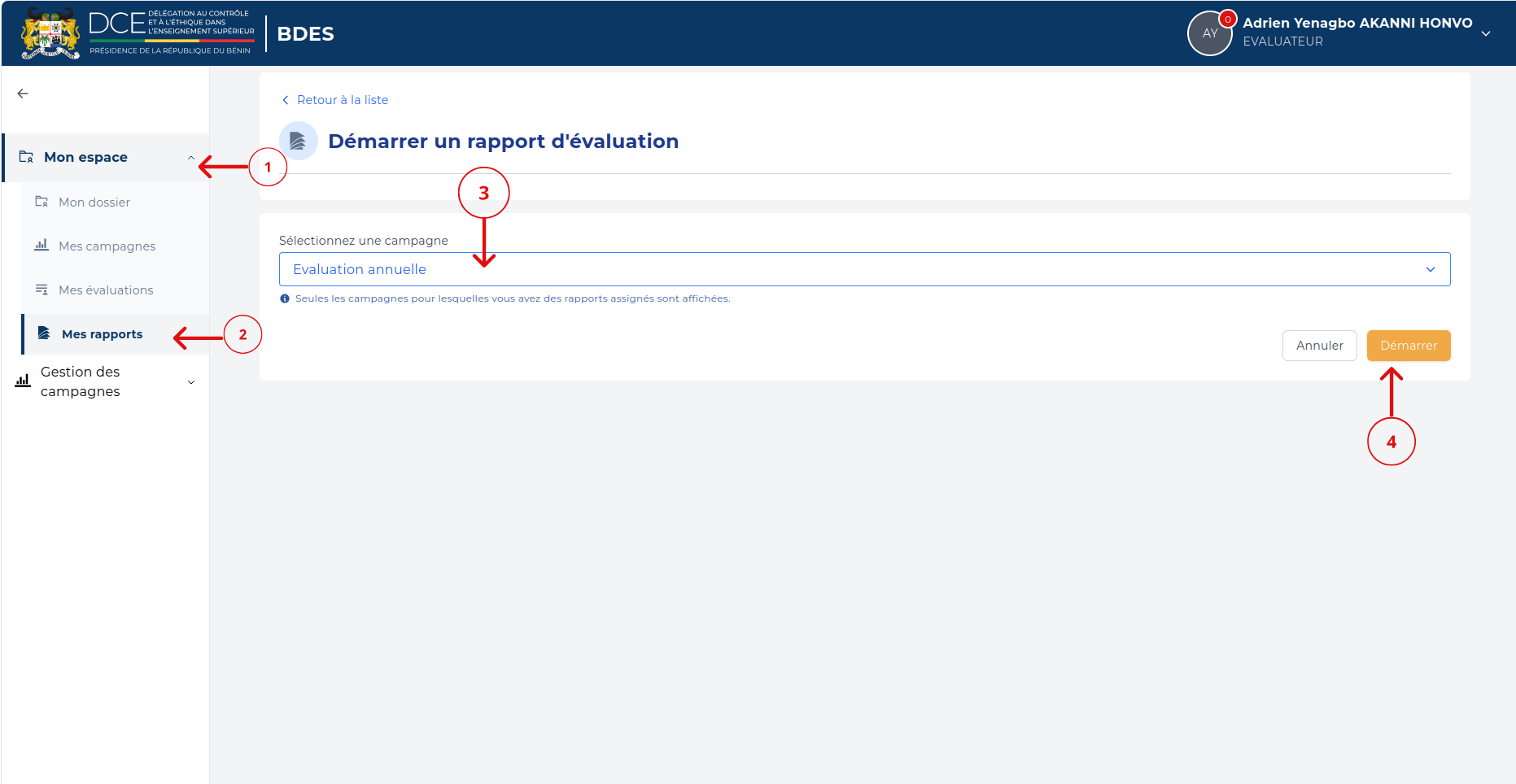
Sur la page Démarrer un rapport d’évaluation, ouvrez la liste Choisir une campagne… et sélectionnez la campagne concernée, puis cliquez sur Démarrer.
-
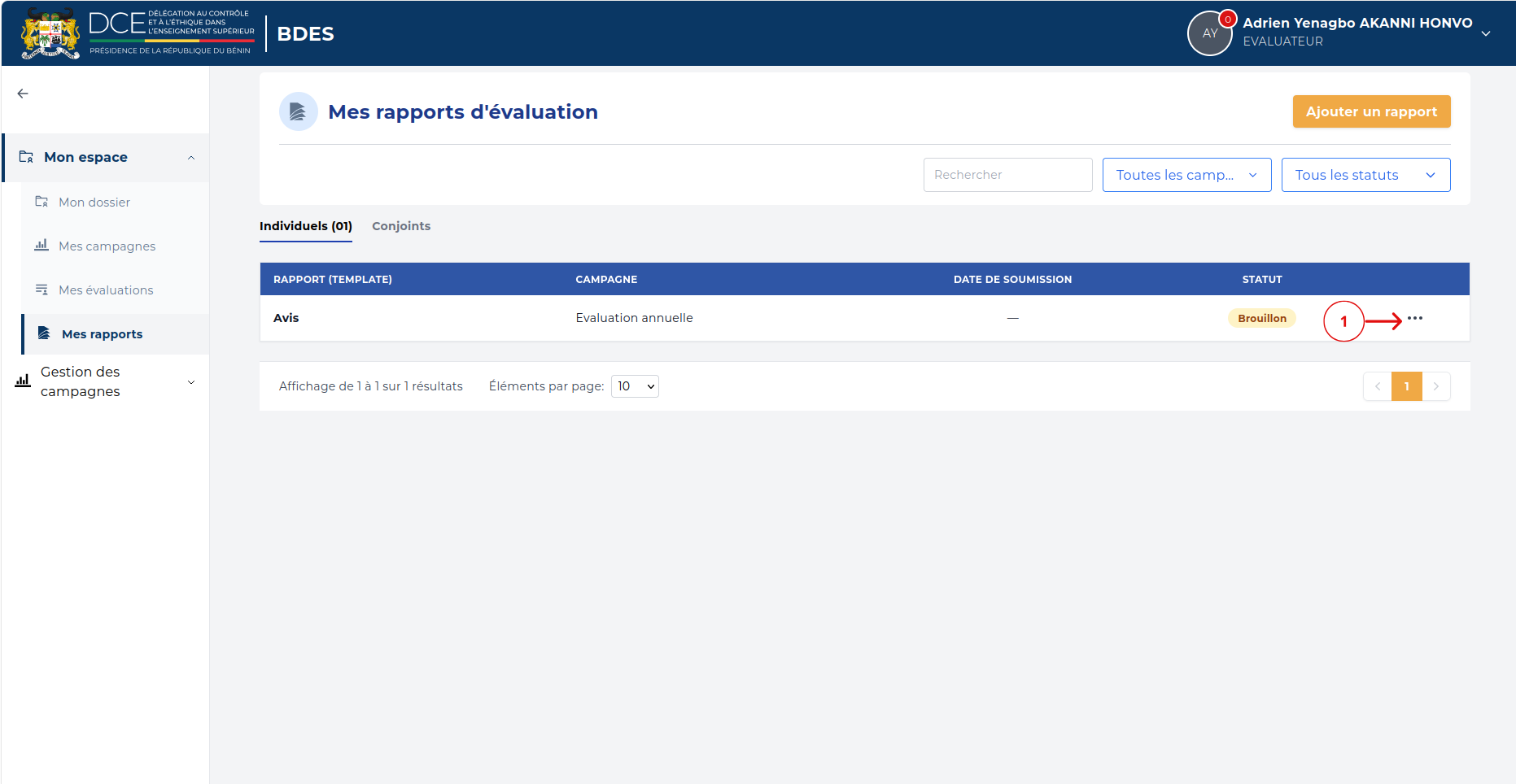
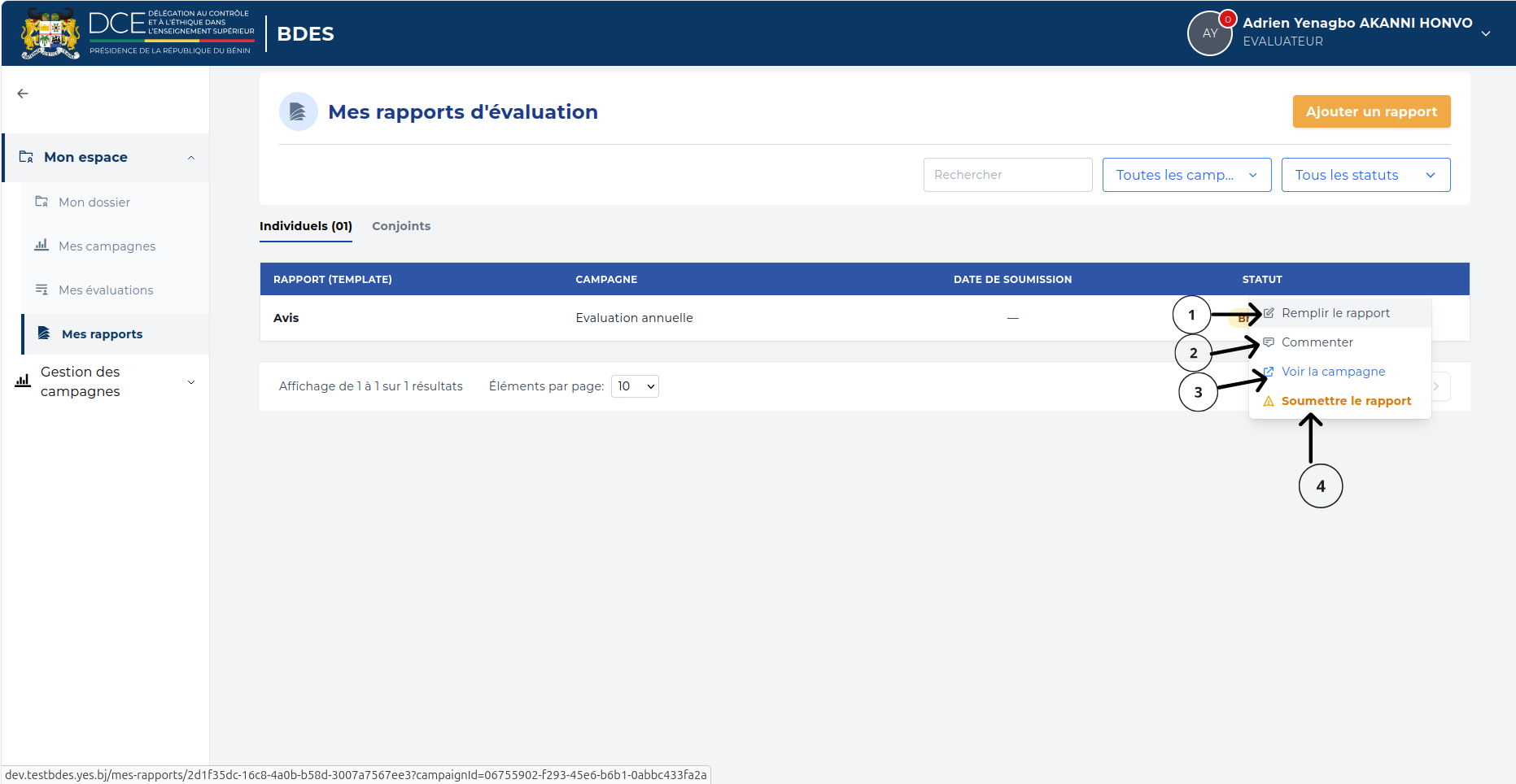
Le rapport est créé au statut Brouillon et apparaît dans la liste. Cliquez sur son bouton d’actions ⋯.
-
Dans le menu, cliquez sur Remplir le rapport.
-
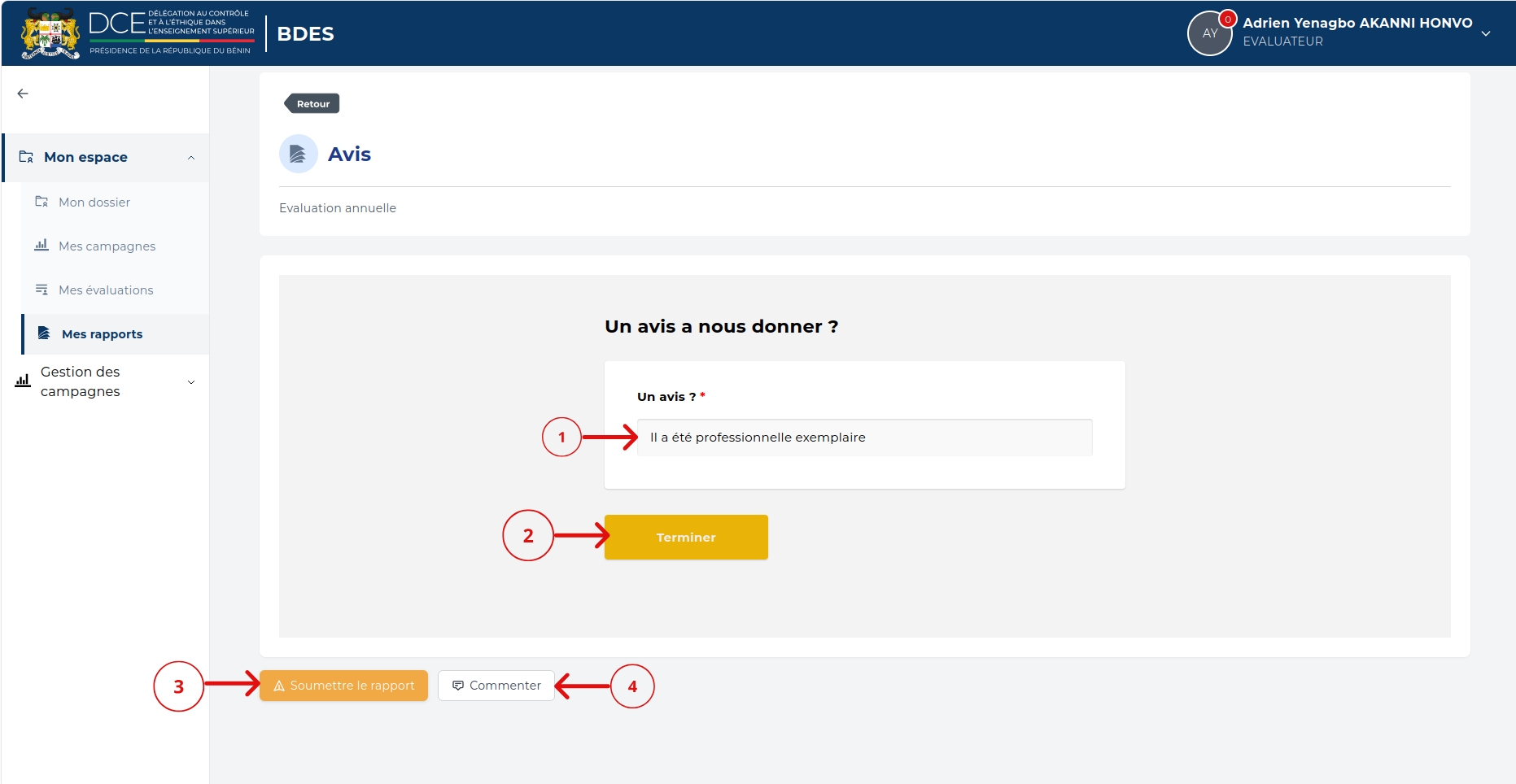
Renseignez les champs du rapport, puis cliquez sur Terminer pour valider votre saisie.
-
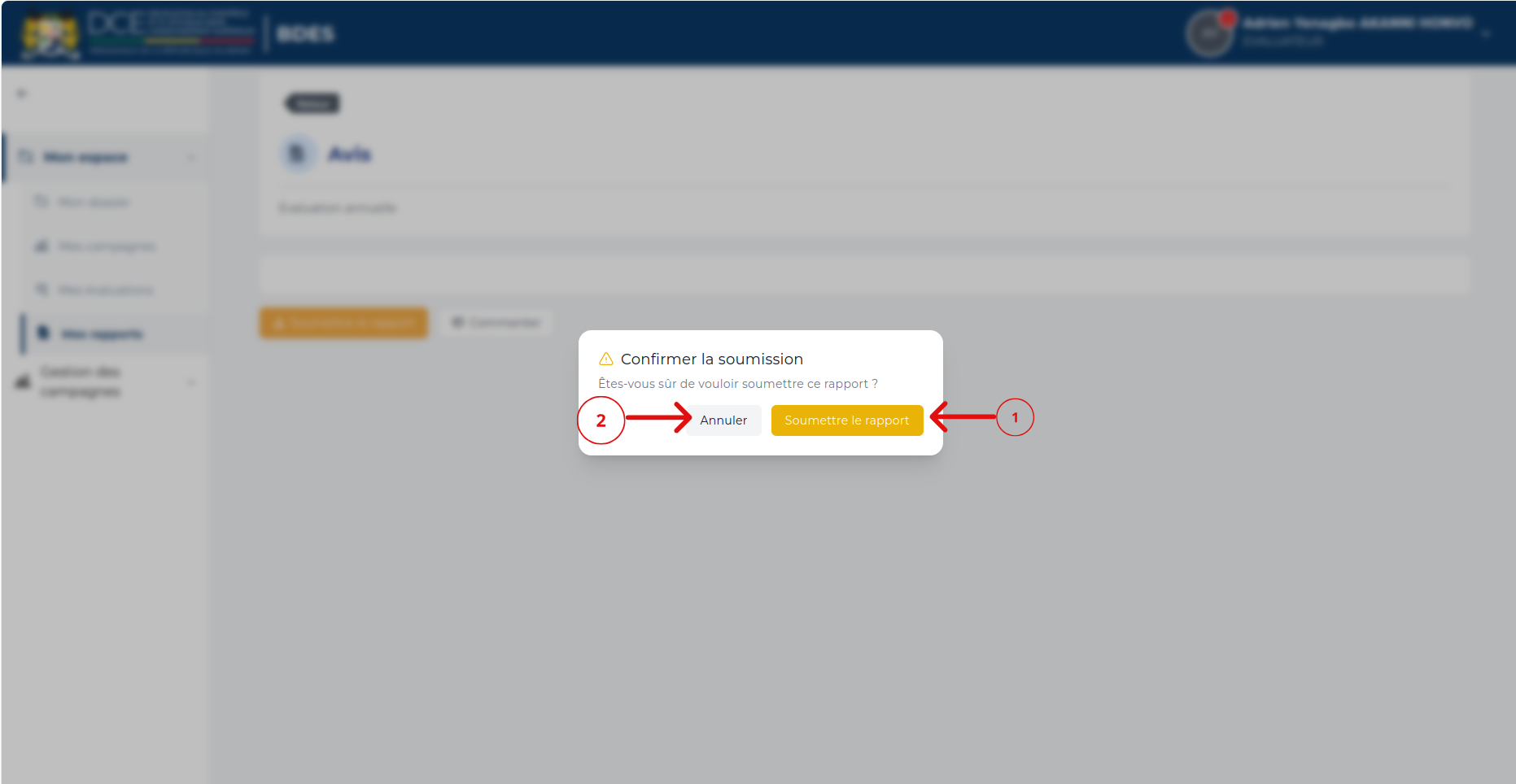
Cliquez sur Soumettre le rapport, puis confirmez dans la fenêtre Confirmer la soumission.
-
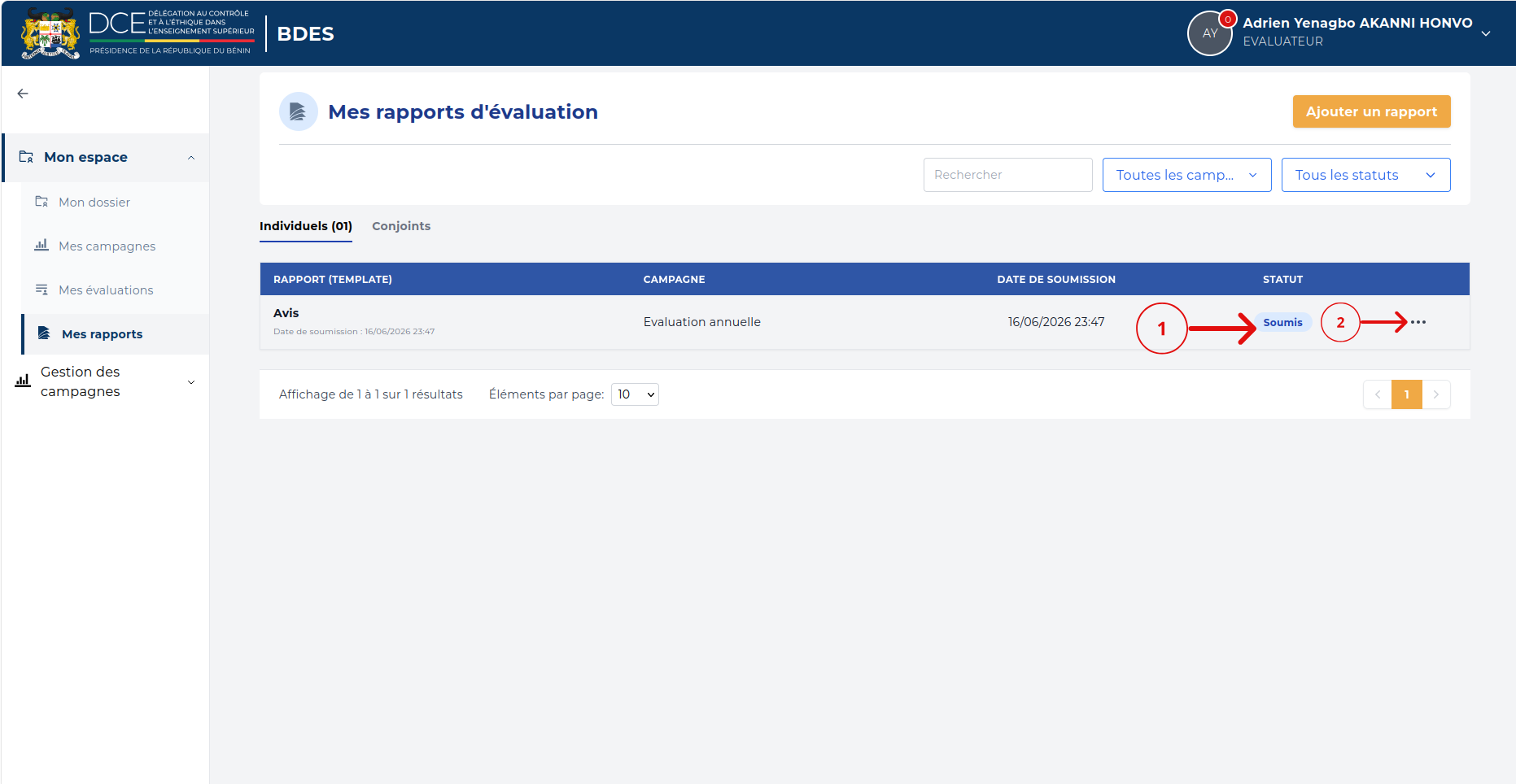
Le rapport passe au statut Soumis et sa date de soumission s’affiche dans la liste.
Consulter, commenter ou suivre un rapport soumis
Section intitulée « Consulter, commenter ou suivre un rapport soumis »-
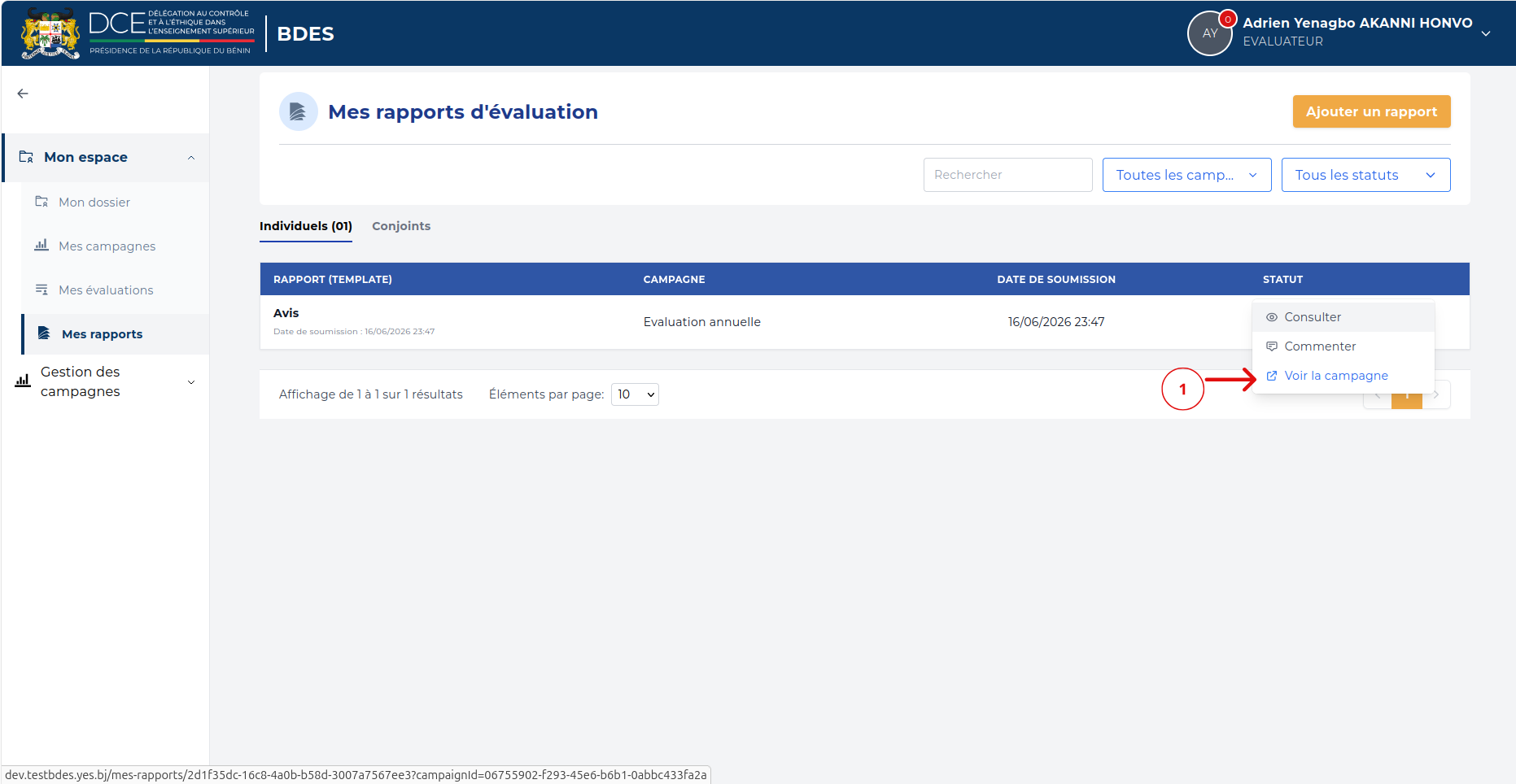
Depuis la liste Mes rapports d’évaluation, cliquez sur le bouton d’actions ⋯ du rapport soumis. Le menu propose Consulter, Commenter et Voir la campagne.
-
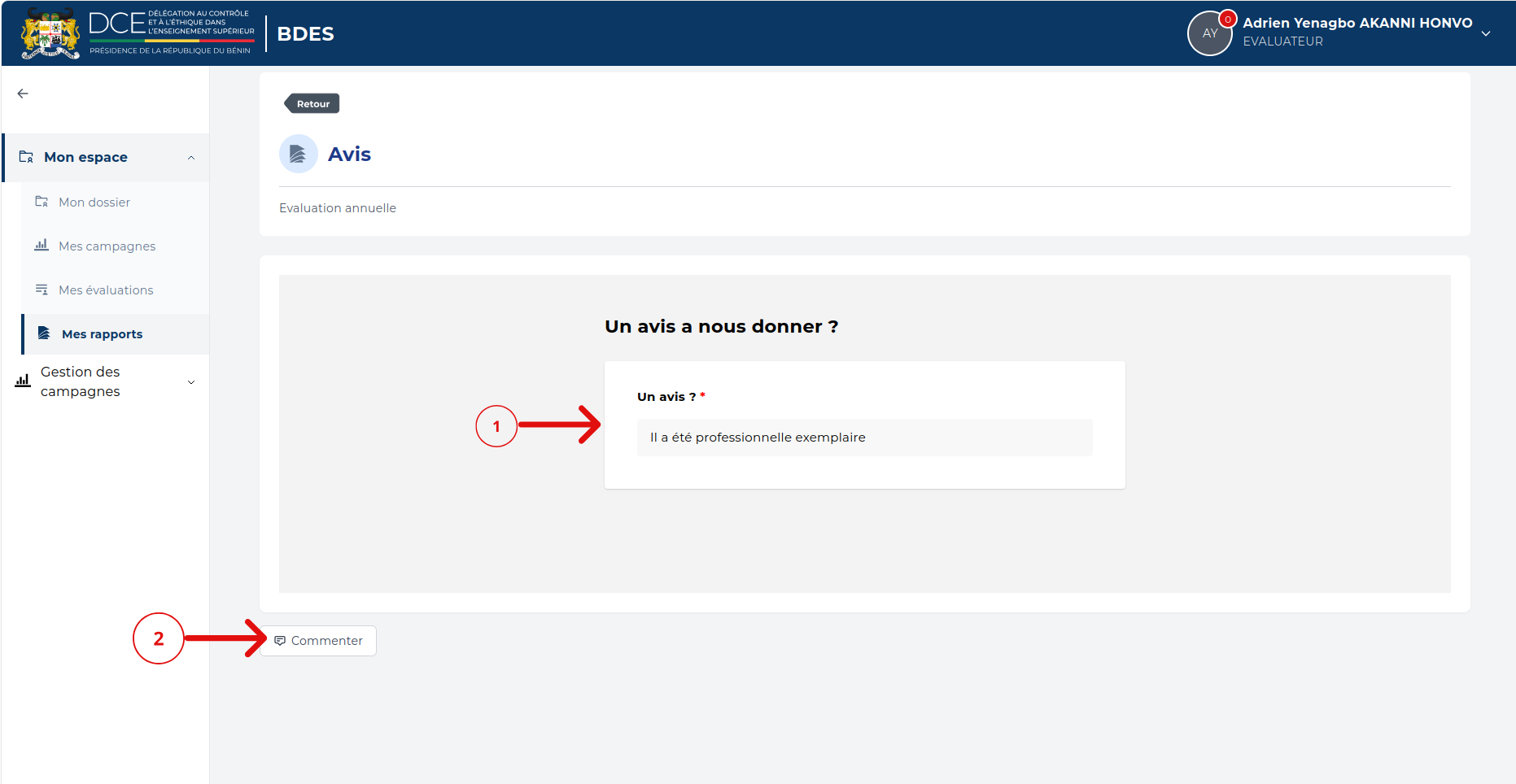
Consulter ouvre le rapport en lecture seule.
-
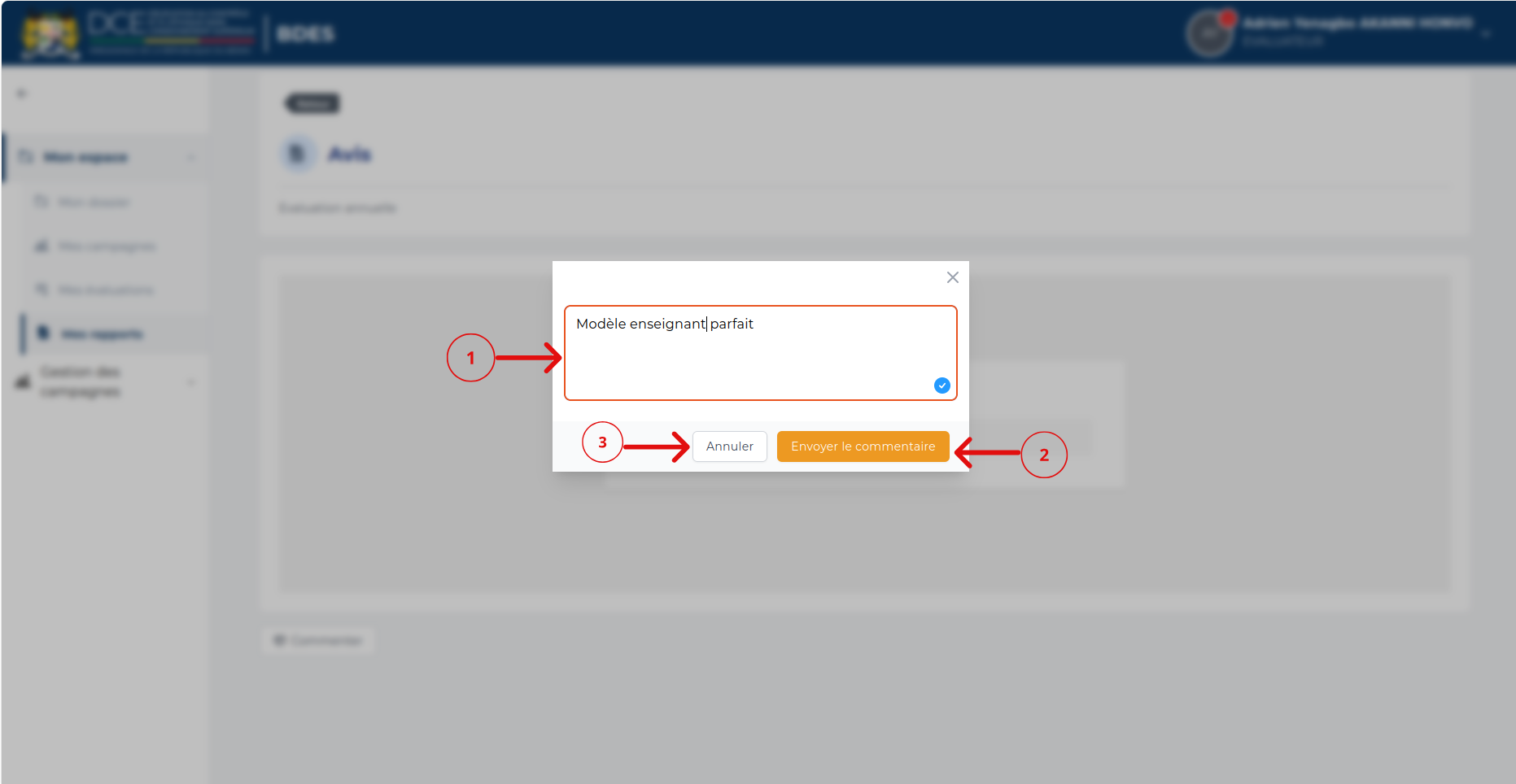
Commenter ouvre une fenêtre où saisir votre commentaire, puis cliquez sur Envoyer le commentaire.
-
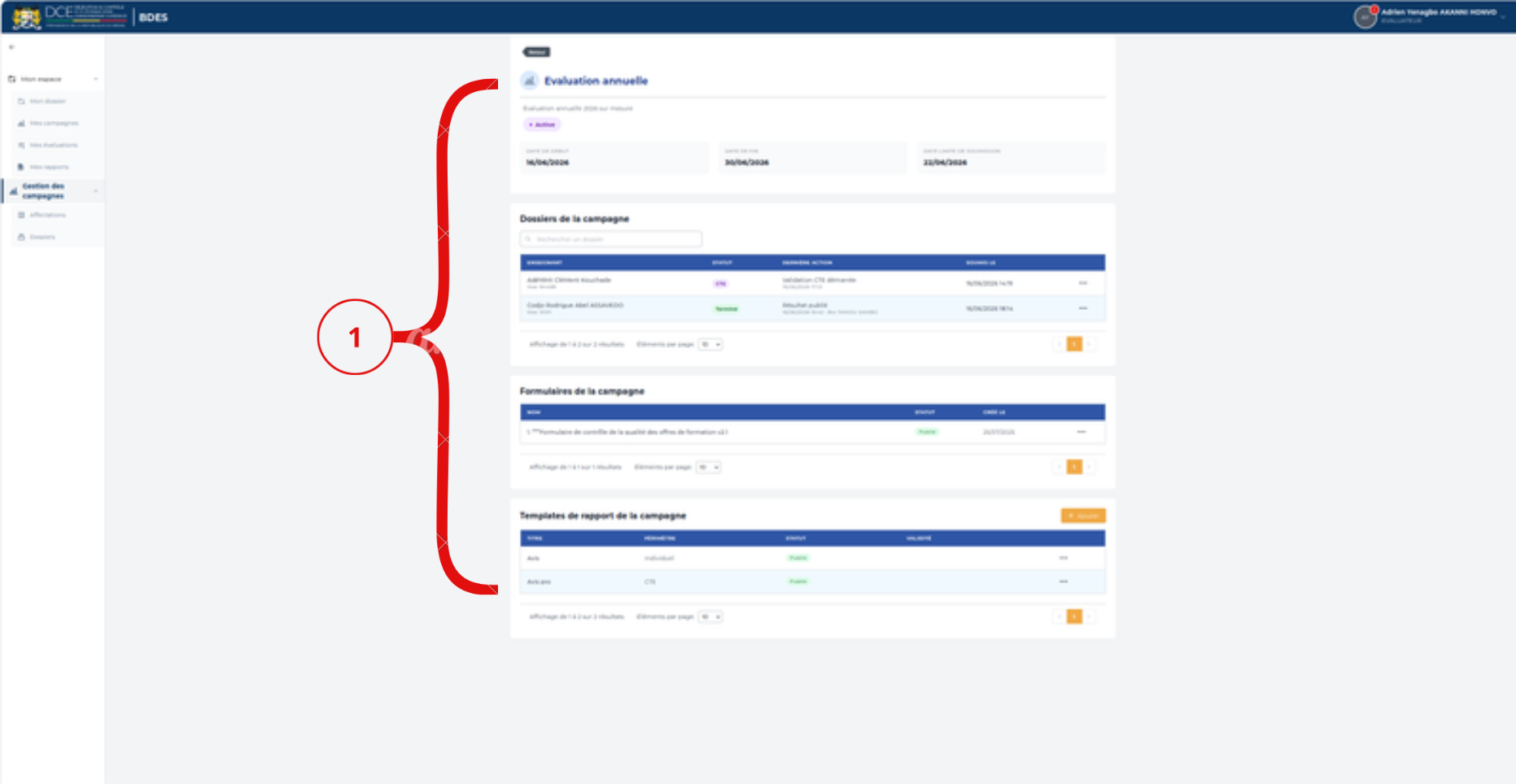
Voir la campagne affiche le détail de la campagne : ses dossiers, ses formulaires et ses templates de rapport.
Astuce : les rapports conjoints sont également accessibles depuis le bouton d’actions ⋯ d’une affectation (voir C.2 - Évaluation d’un dossier).