C.2 - Évaluation d'un dossier
Cette page décrit comment évaluer un dossier qui vous est affecté : ouvrir le formulaire d’évaluation, le compléter, soumettre un score puis signer l’évaluation.
Prérequis
Section intitulée « Prérequis »- Être authentifié avec le rôle Évaluateur - Se connecter.
- Disposer d’au moins une affectation - voir C.1 - Dossiers affectés.
-
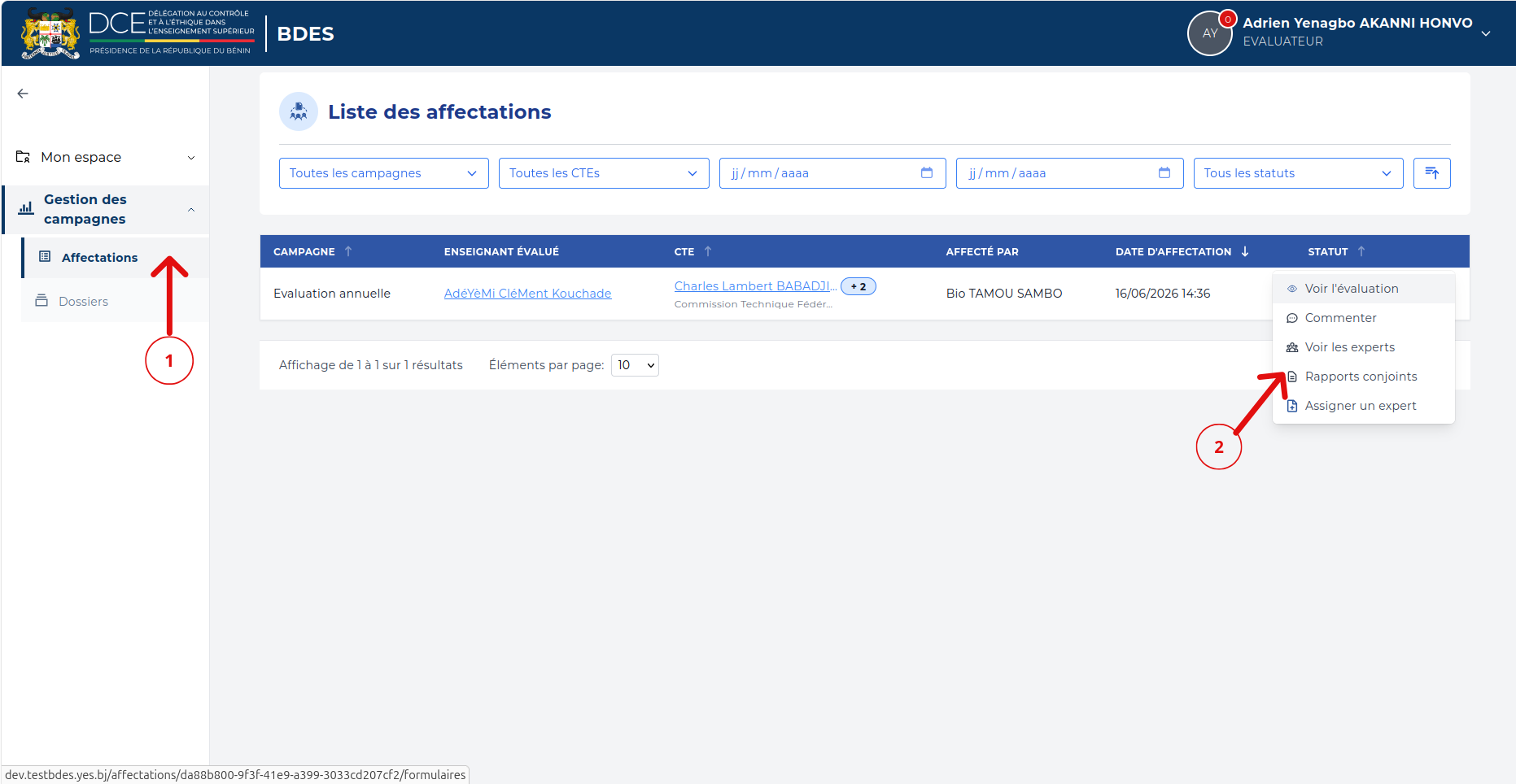
Depuis la Liste des affectations (Gestion des campagnes ▸ Affectations), cliquez sur le bouton d’actions ⋯ de la ligne concernée, puis sur Voir l’évaluation.
-
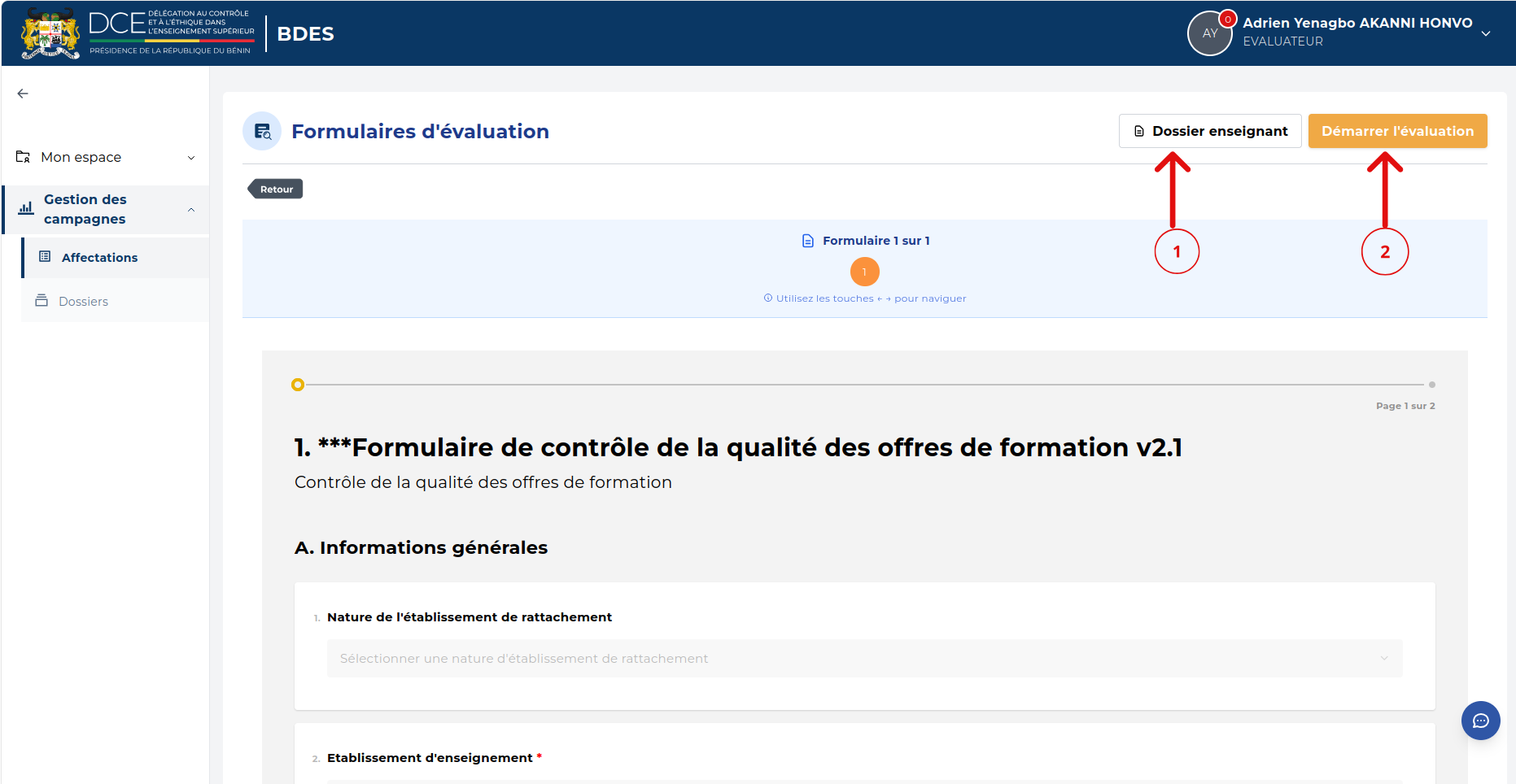
La page Formulaires d’évaluation s’affiche. Vous pouvez consulter les pièces de l’enseignant via Dossier enseignant, puis cliquer sur Démarrer l’évaluation pour rendre le formulaire modifiable.
-
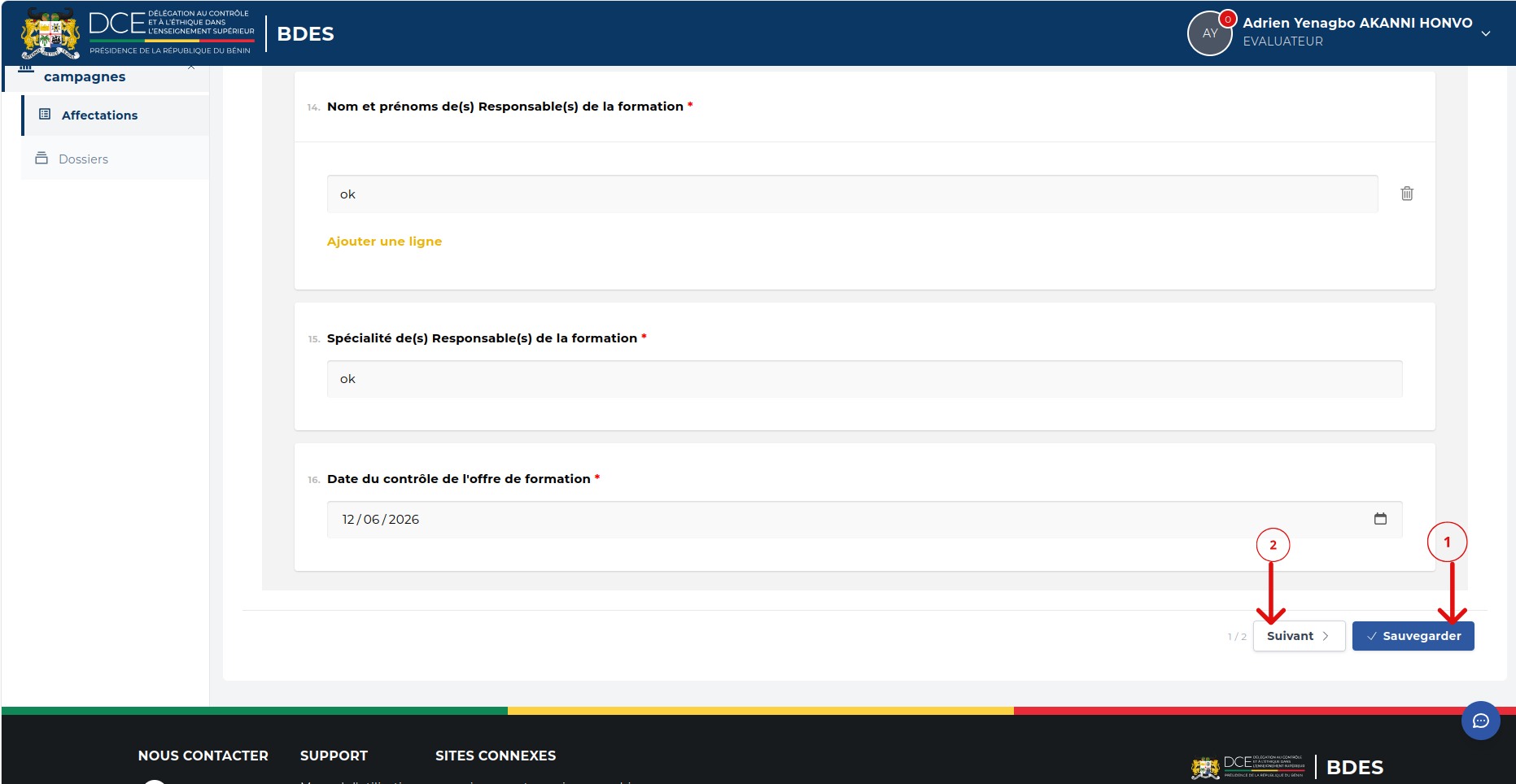
Renseignez les champs du formulaire. La progression se fait page par page (ici Page 1 sur 2). Cliquez sur Sauvegarder pour enregistrer votre saisie, puis sur Suivant pour passer à la page suivante.
-
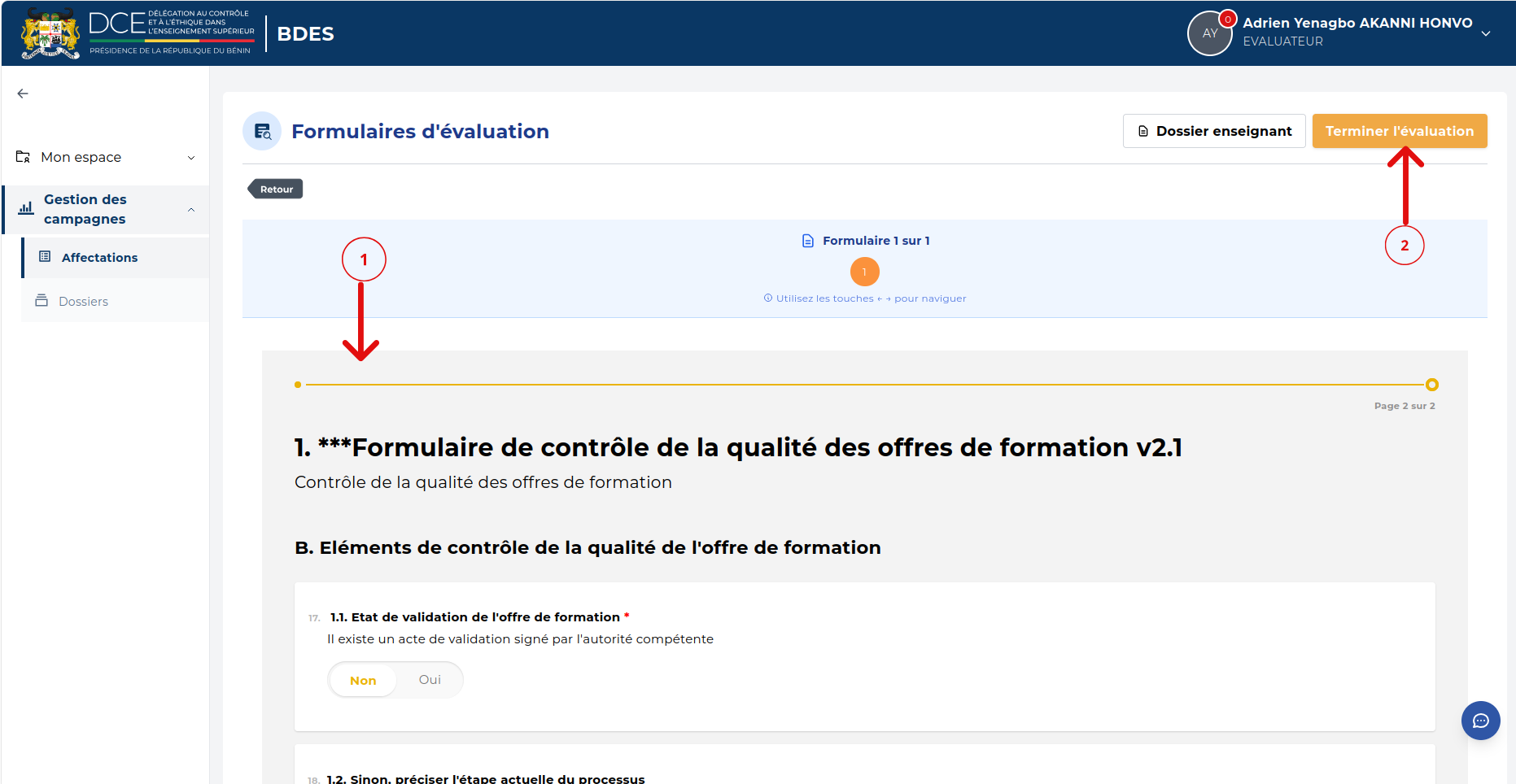
Une fois la dernière page complétée (Page 2 sur 2), cliquez sur Terminer l’évaluation.
-
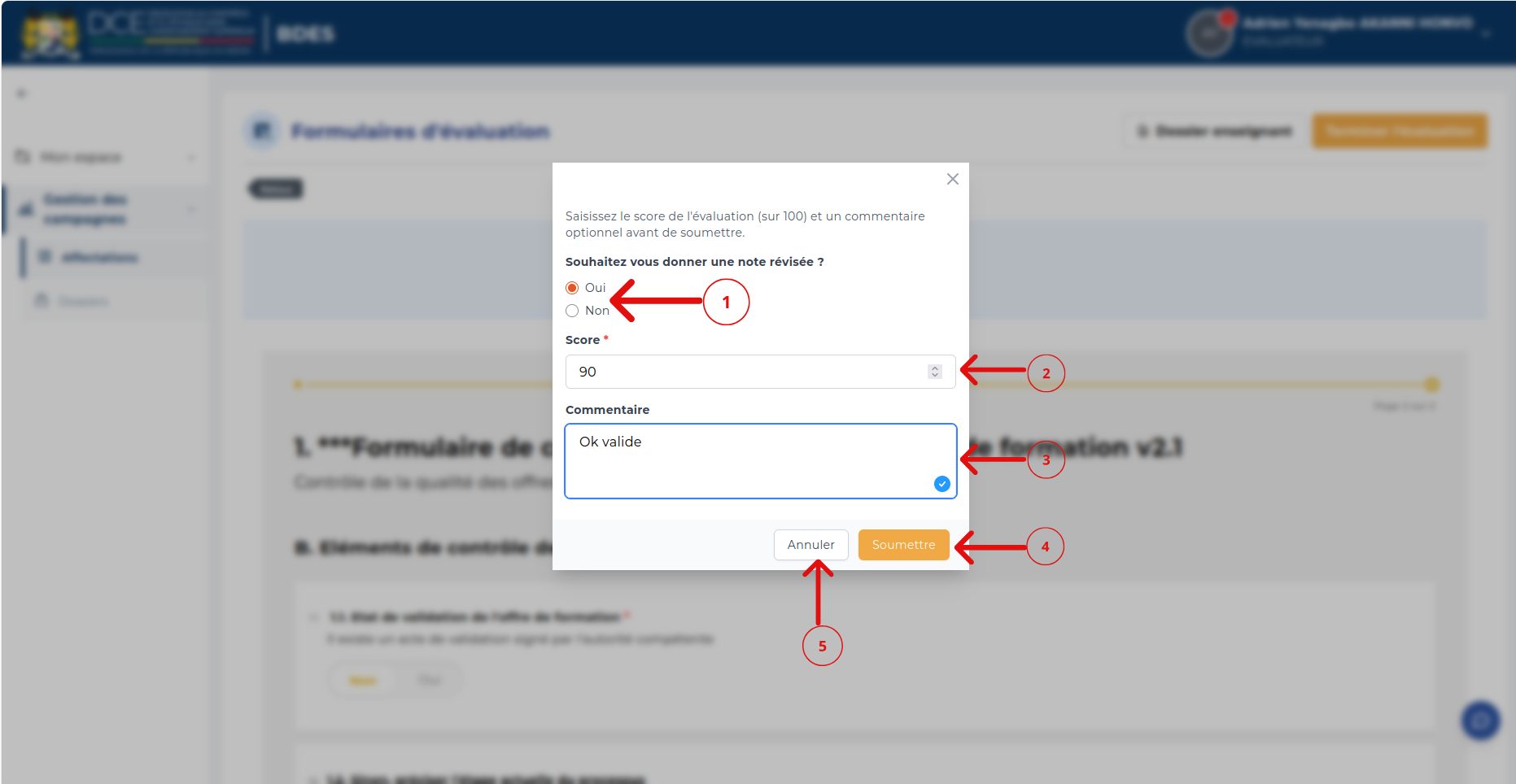
Dans la fenêtre qui s’ouvre, indiquez si vous souhaitez donner une note révisée (Oui / Non), saisissez le Score (sur 100) et, si besoin, un Commentaire, puis cliquez sur Soumettre.
-
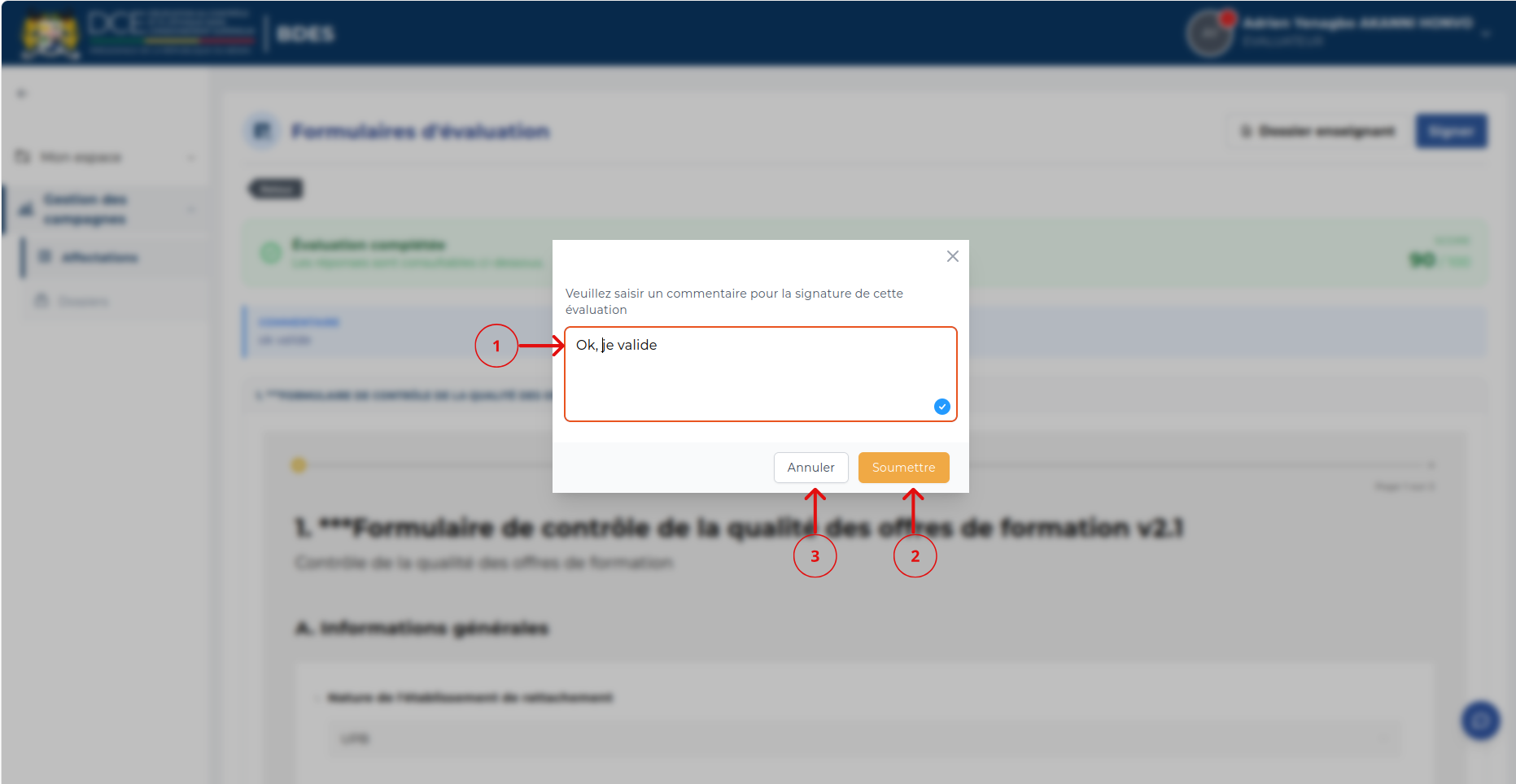
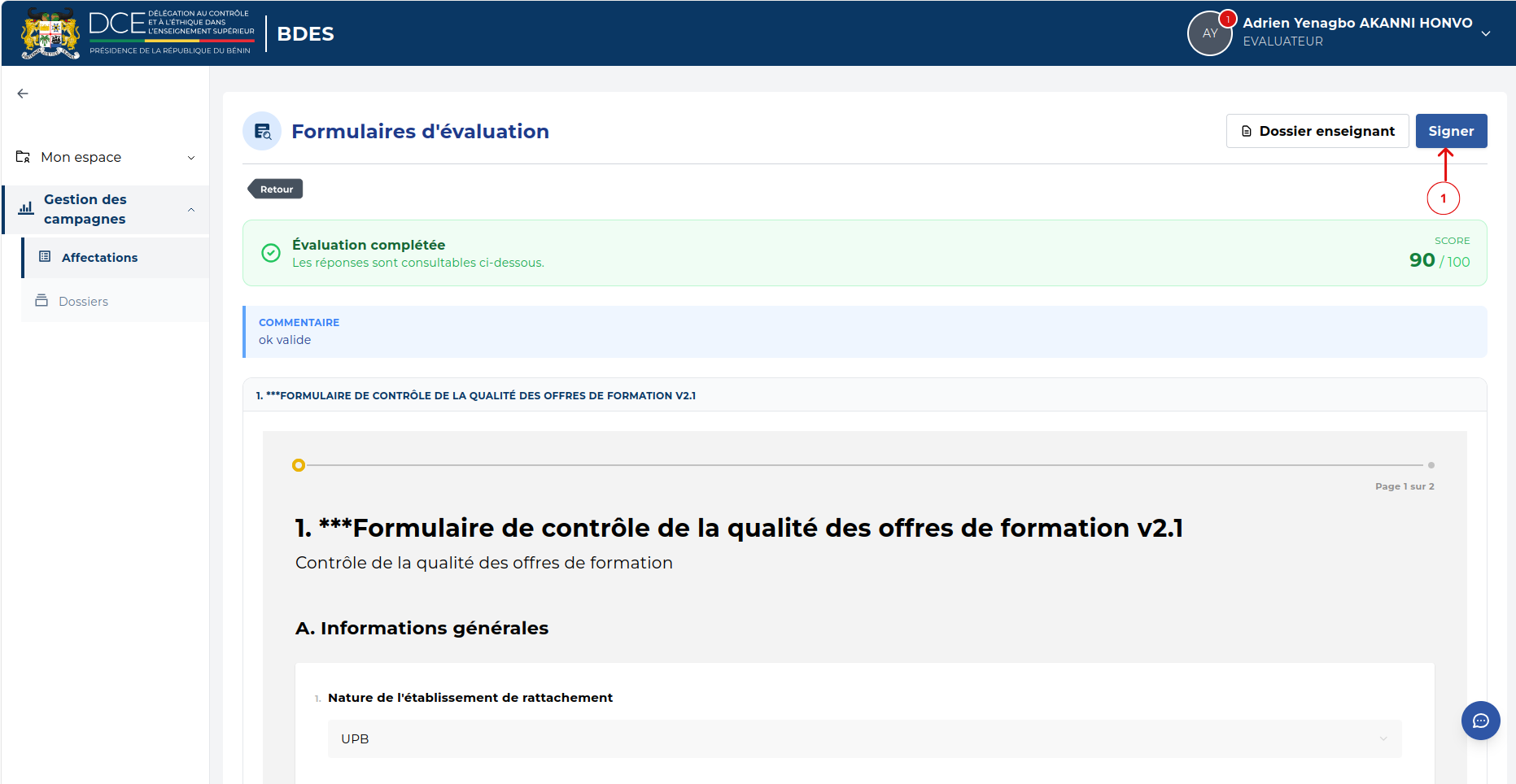
L’évaluation passe au statut Évaluation complétée : le score et le commentaire sont affichés. Cliquez sur Signer pour la valider définitivement.
-
Saisissez le commentaire de signature demandé, puis cliquez sur Soumettre pour finaliser.